TCMS – Installation sur Hyper‑V
Ce guide explique comment préparer une machine virtuelle pour notre Thin Client Management Server sur Hyper‑V.
- Étape 1 – Création de la machine virtuelle :
- Étape 2 – Personnalisation du matériel
- Étape 3 – Installation
- Étape 4 – Après l’installation
Étape 1 – Création de la machine virtuelle :
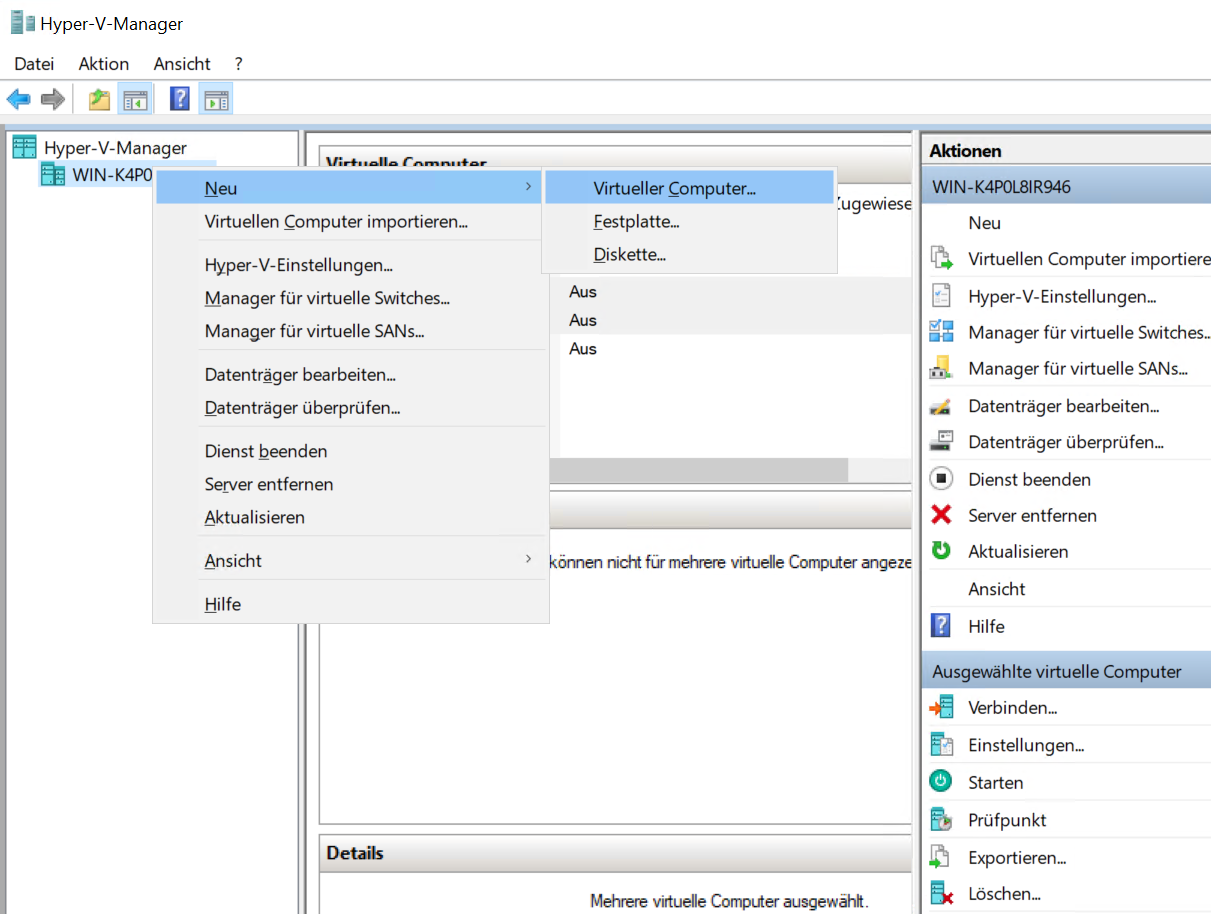
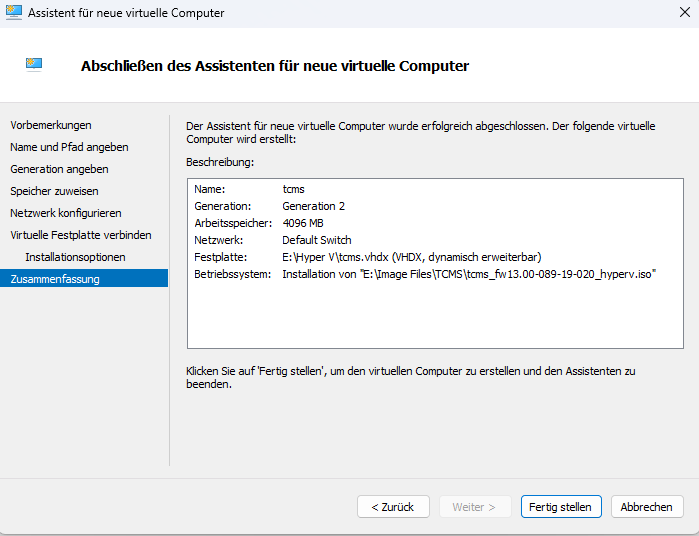
Ouvrez le Gestionnaire Hyper‑V et créez une nouvelle machine virtuelle en cliquant par exemple avec le bouton droit sur le nom de l’hôte, puis en naviguant vers Nouveau… → Ordinateur virtuel :
- Attribuez un nom à la machine virtuelle
- Sélectionnez Génération 2
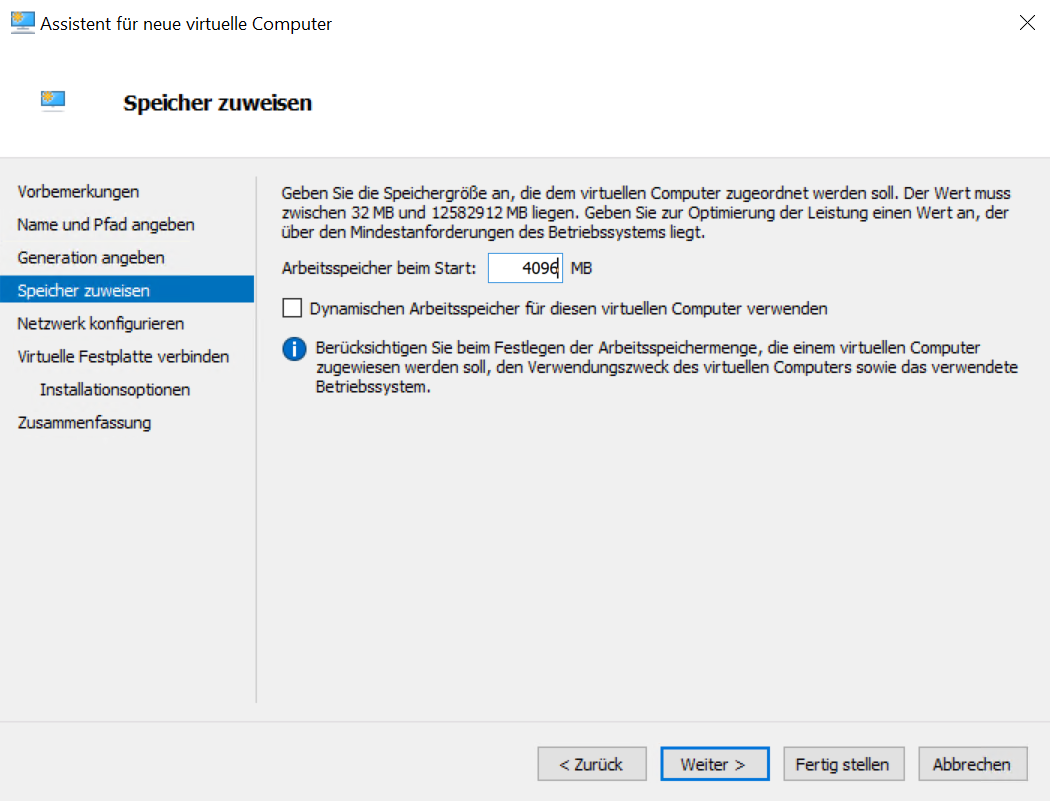
- Allouez 4 Go de mémoire vive
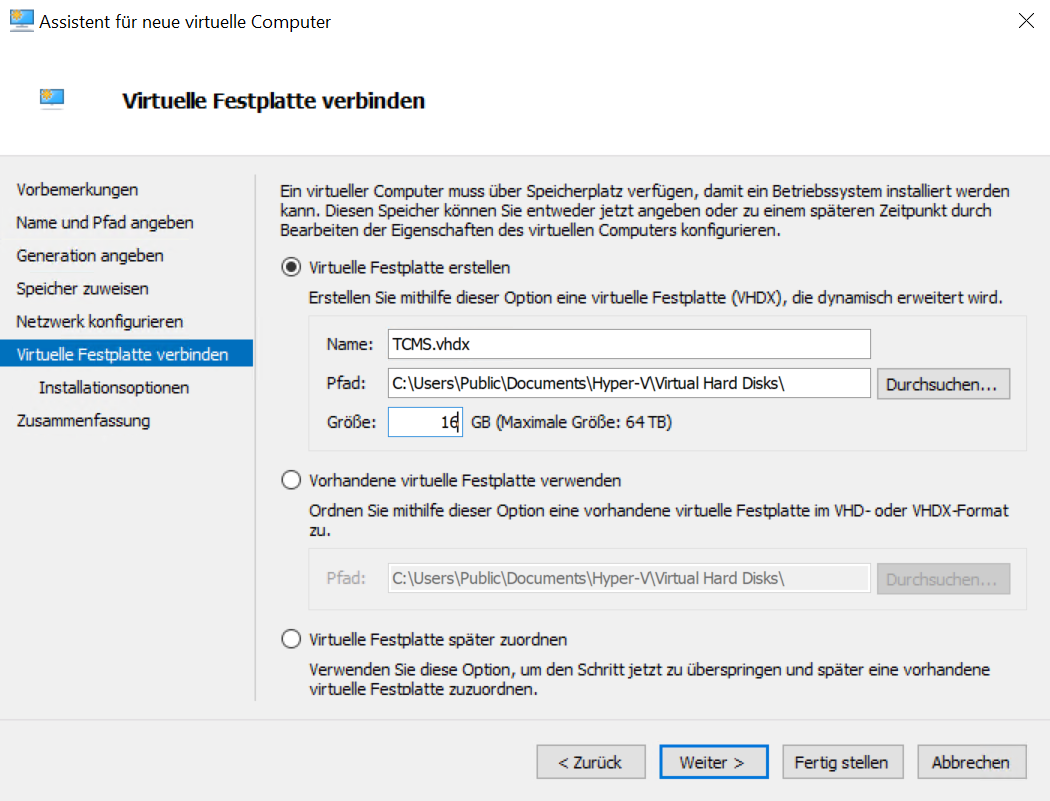
- Créez un nouveau disque dur d’au moins 16 Go (32 Go recommandés)
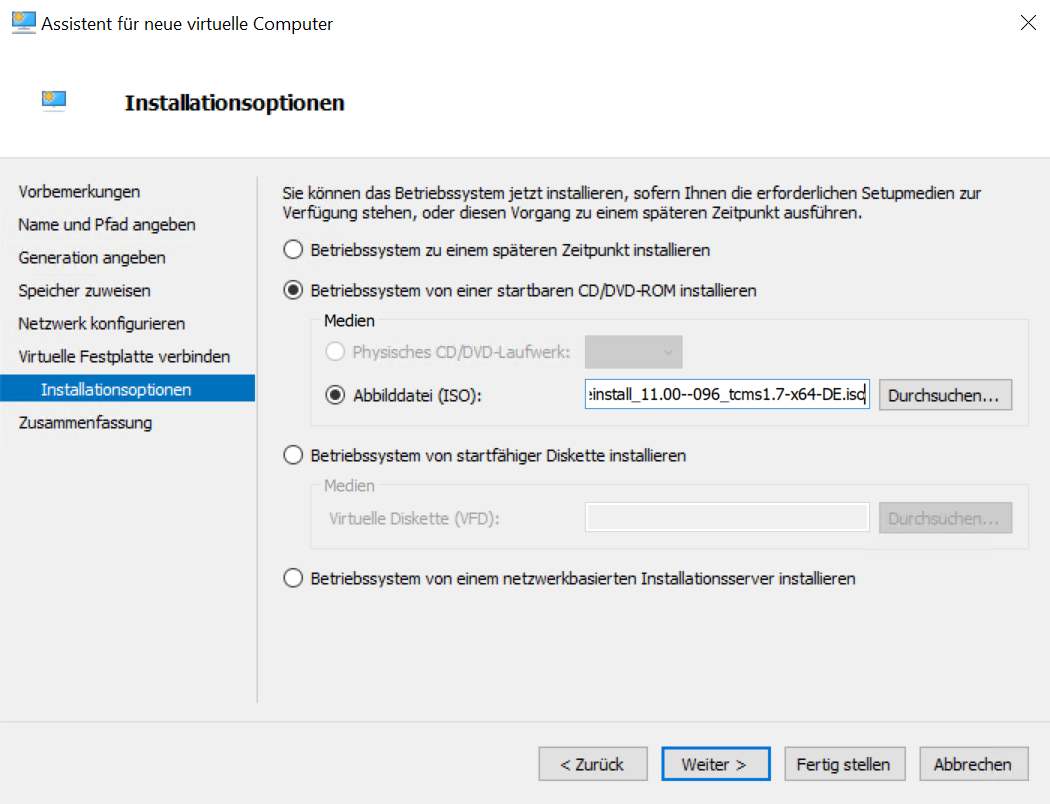
- Dans l’étape Options d’installation, vous pouvez déjà sélectionner l’ISO téléchargée comme support de démarrage
|
|
|
|
|
|

Étape 2 – Personnalisation du matériel
Après avoir créé la machine virtuelle, vous devez accéder aux paramètres matériels de celle-ci. Cliquez avec le bouton droit sur la machine virtuelle, puis sélectionnez Paramètres.
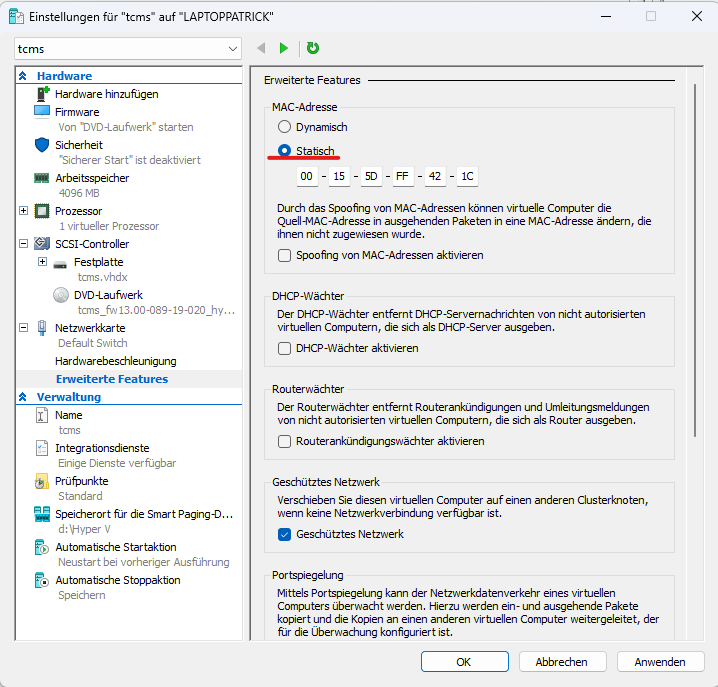
Cliquez sur Carte réseau, puis sur Fonctionnalités avancées et définissez l’adresse MAC sur statique. Cela est nécessaire car la licence est liée à cette adresse MAC ; sinon, elle serait perdue à chaque redémarrage.
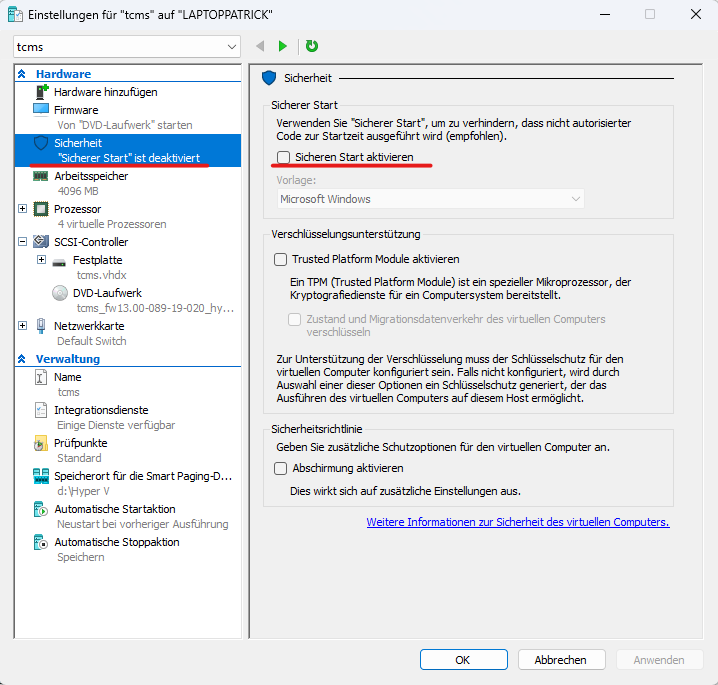
Ensuite, cliquez sur Sécurité et désactivez le Démarrage sécurisé.
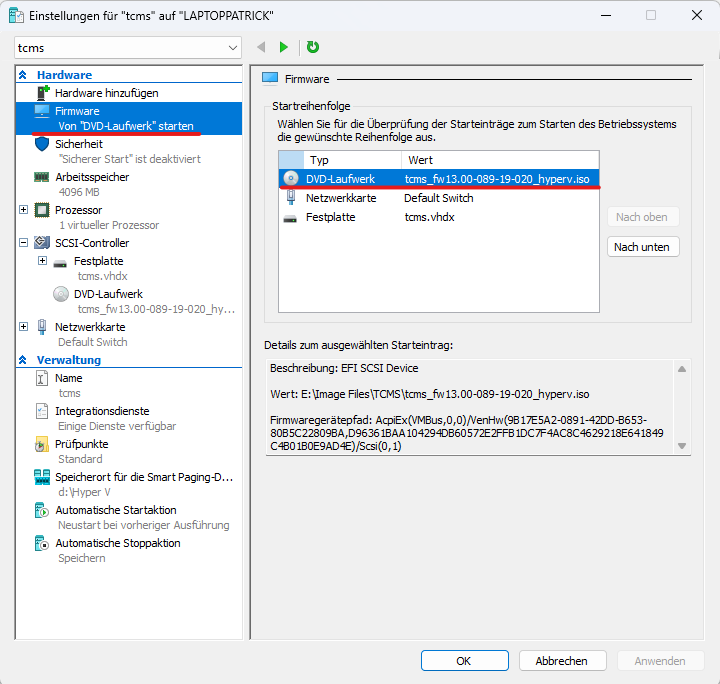
et configurez dans Ordre de démarrage le lecteur DVD en le plaçant tout en haut.
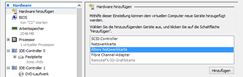
Après avoir créé la machine virtuelle, vous devez d’abord accéder aux paramètres matériels de celle-ci. Cliquez avec le bouton droit sur la machine virtuelle, puis sélectionnez « Paramètres ».
Cliquez sur Carte réseau et supprimez-la. Ajoutez ensuite, via Ajouter du matériel, une carte réseau héritée et connectez-la à votre réseau virtuel.
Validez l’opération en cliquant sur Appliquer, puis démarrez la machine virtuelle.
Étape 3 – Installation
Suivez ensuite le déroulement de l’installation tel que décrit dans TCMS - Installation - Étape 3.
Étape 4 – Après l’installation
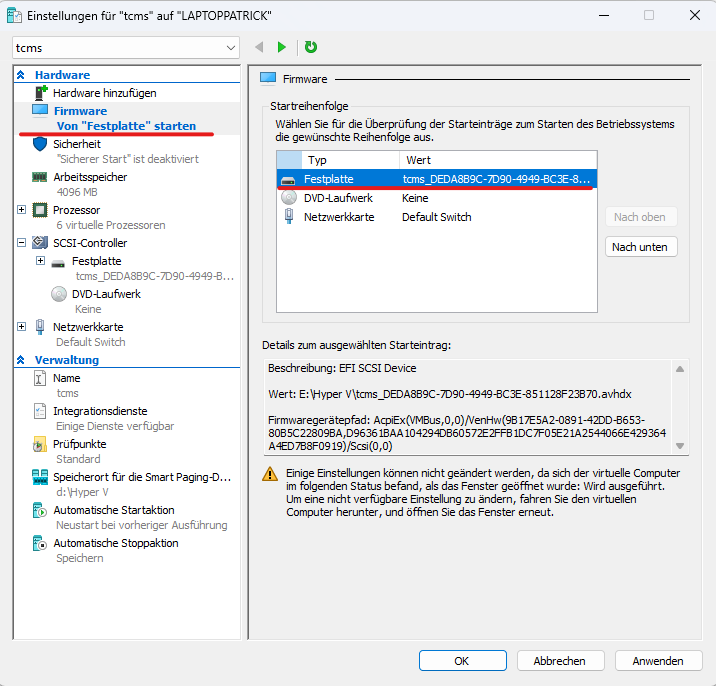
Après l’installation, configurez le disque dur en première position dans l’ordre de démarrage :
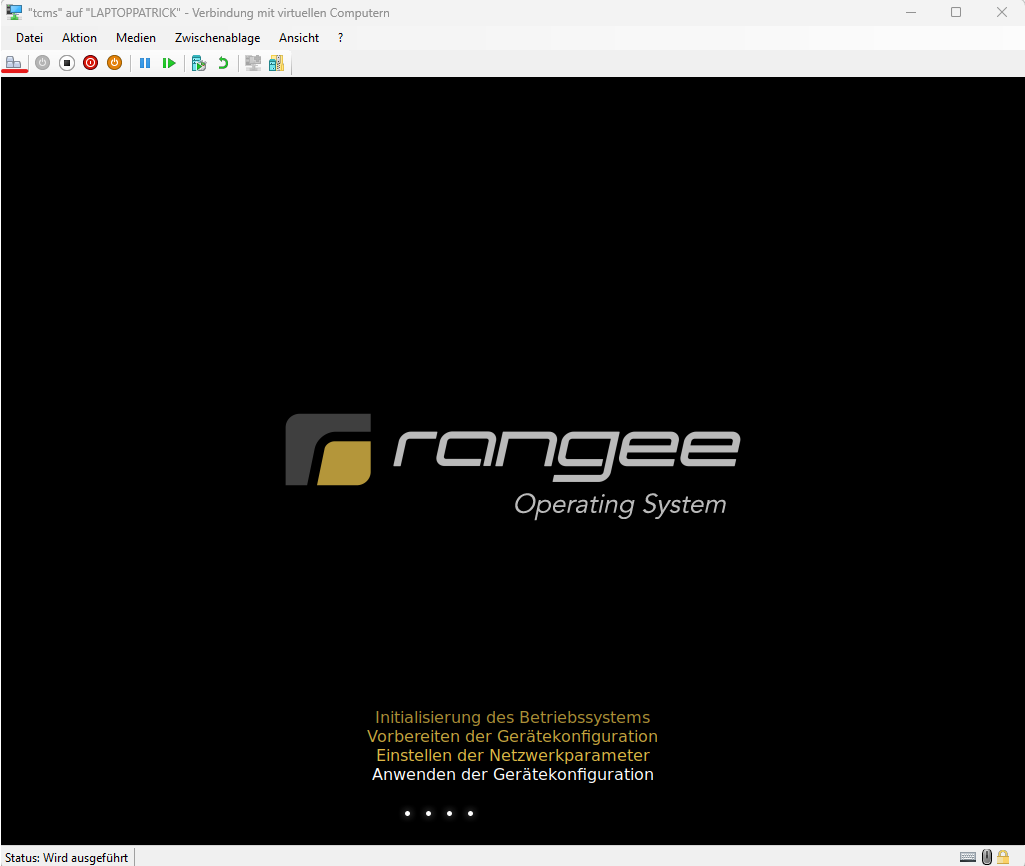
Si, après l’installation, la machine virtuelle reste bloquée sur l’écran suivant lors du premier démarrage, il suffit d’envoyer une commande Ctrl+Alt+Suppr à la VM.