
RangeeOS - Software Aktualisierung
Es gibt folgende Möglichkeiten einen Thin Client mit RangeeOS zu aktualisieren:
- Update vom Rangee Update-Server am Client
- Mise à jour depuis le repository TCMS
- Mise à jour depuis un serveur FTP / HTTP interne
- Mehrere Updateserver definieren
- Buddy Update
- Buddy Update Automatisch
Update vom Rangee Update-Server am Client
- Öffnen Sie
SOFTWARE-AKTUALISIERUNG
in der Kommbox des Clients.
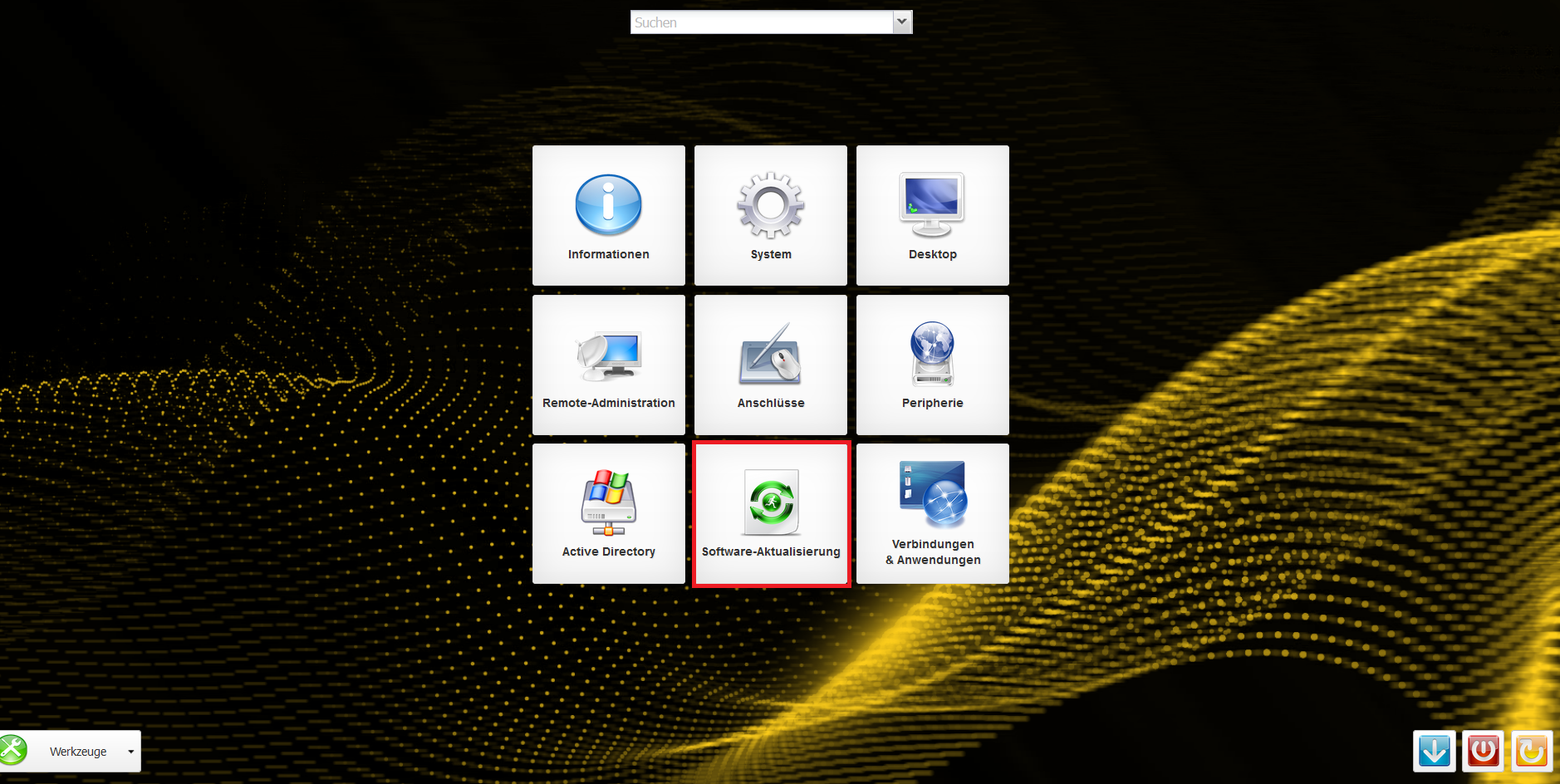
- Cliquez sur UPDATESERVER-EINSTELLUNGEN .
- Dans la fenêtre suivante, saisissez les informations de votre serveur de mise à jour :
- Protocole : HTTP ou HTTPS
- Serveur : update.rangee.com
- Répertoire : [NOM D’UTILISATEUR]
- Nom d’utilisateur : [NOM D’UTILISATEUR]
- Mot de passe : [MOT DE PASSE]
- Cliquez ensuite sur Übernehmen
Vous pouvez maintenant installer les paquets qui ont été activés pour votre utilisateur.
Mise à jour depuis le repository TCMS
Vous pouvez également utiliser votre TCMS comme serveur de mise à jour.
Configurer le repository
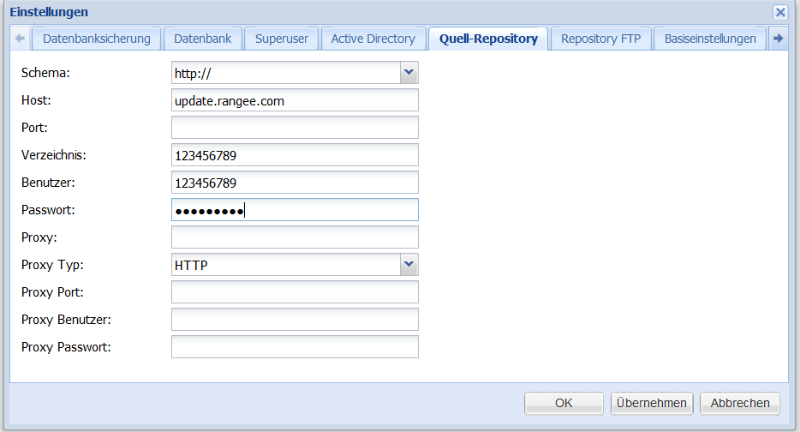
- Dans votre TCMS, cliquez sur BEARBEITEN → EINSTELLUNGEN → QUELL-REPOSITORY
- Saisissez les informations suivantes :
- Schéma : HTTP ou HTTPS
- Hôte : update.rangee.com
- Répertoire : [NOM D’UTILISATEUR]
- Utilisateur : [NOM D’UTILISATEUR]
- Mot de passe : [MOT DE PASSE]
- Cliquez sur OK .
Télécharger le firmware / logiciel sur le TCMS:
- Cliquez sur BEARBEITEN → REPOSITORY
- Recherchez le firmware / logiciel requis.

- Cliquez sur Hinzufügen
Mettre à jour le client
- Ouvrez
SOFTWARE-AKTUALISIERUNG
dans la Kommbox du client.
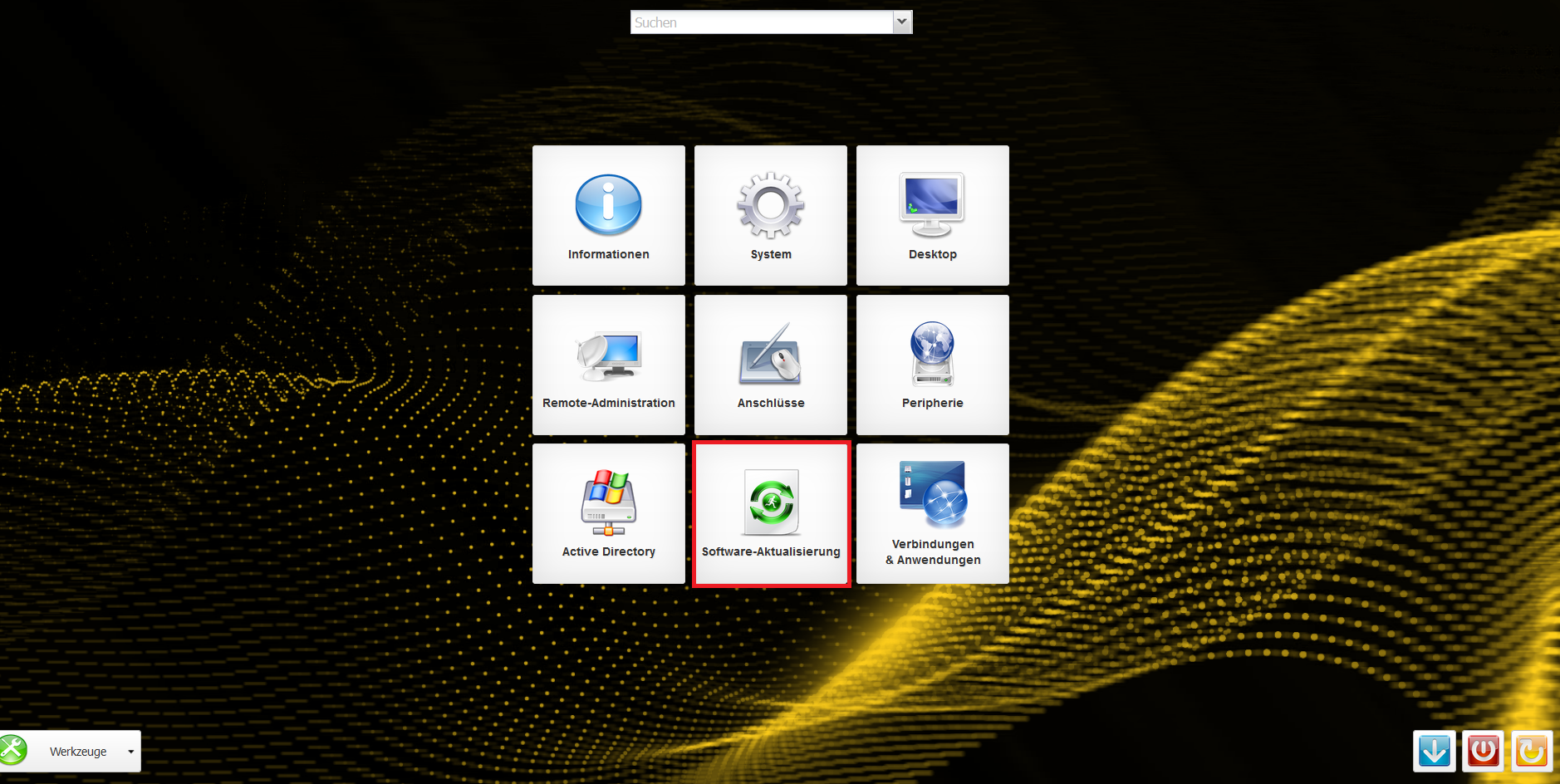
- Cliquez sur
UPDATESERVER-EINSTELLUNGEN
et saisissez les informations suivantes :
- Protocole : HTTP
- Serveur : [IP ou NOM D’HÔTE DU TCMS]
- Chemin : /repository/
- Nom d’utilisateur : non nécessaire
- Mot de passe : non nécessaire
- Cliquez sur Übernehmen
- Vous pouvez maintenant installer les paquets disponibles sur le TCMS.
Mise à jour depuis un serveur FTP / HTTP interne
- Créez un répertoire sur votre serveur FTP/HTTP.
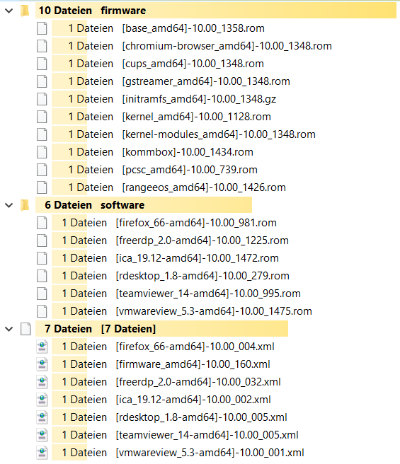
- Organisez la structure de dossiers suivante
- [RÉPERTOIRE]/firmware
- [RÉPERTOIRE]/software
- Téléchargez les paquets firmware / logiciel depuis notre Download Portal
- Décompressez les fichiers téléchargés dans le répertoire afin d’obtenir la structure suivante :
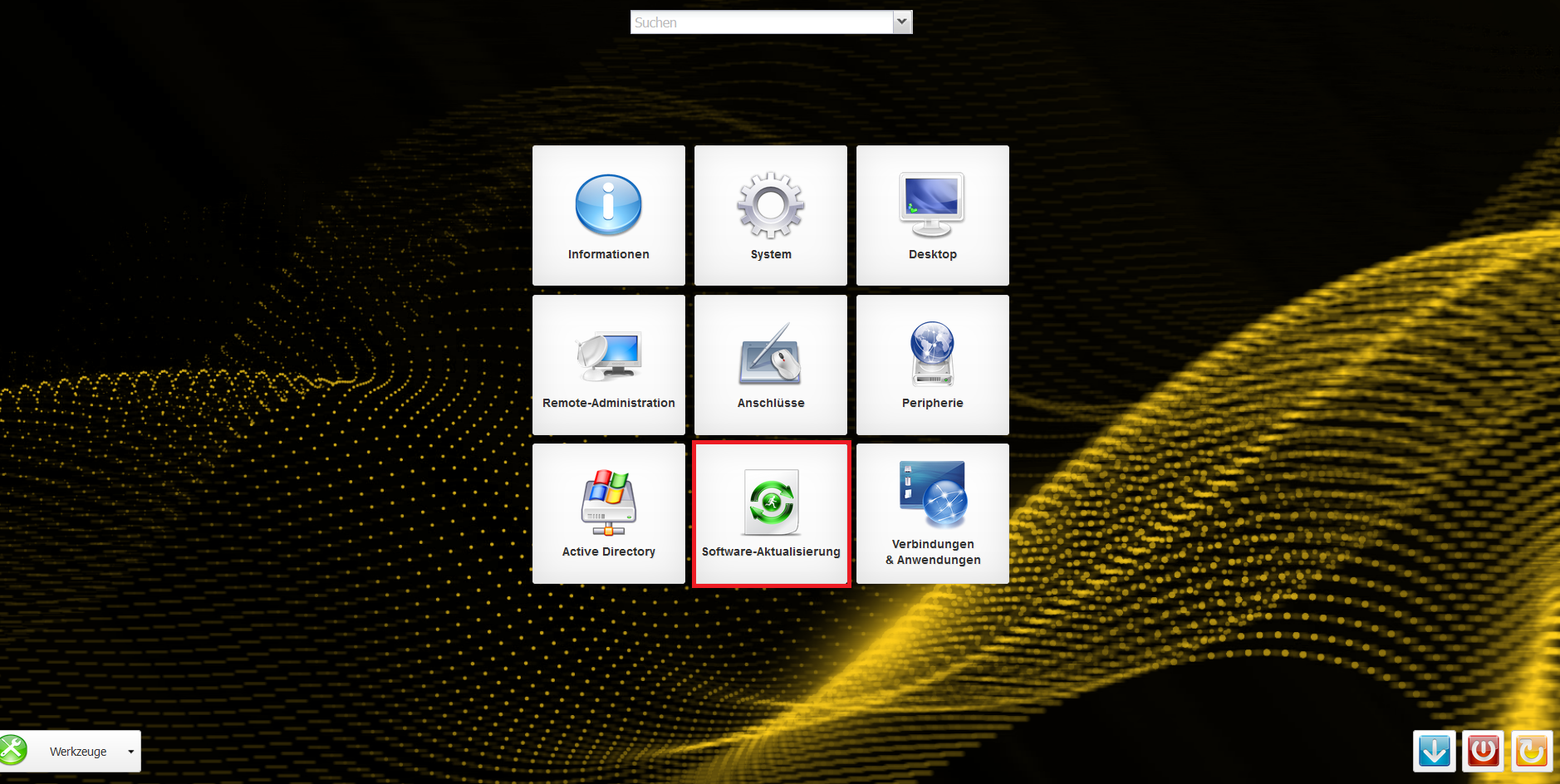
- Öffnen Sie
SOFTWARE-AKTUALISIERUNG
in der Kommbox des Clients
- Klicken Sie auf
UPDATESERVER-EINSTELLUNGEN
und geben Sie die folgenden Daten ein:
- Protokoll: HTTP,HTTPS oder FTP
- Server: [ Server-Adresse ]
- Pfad: [ PFAD_ZUM_UPDATE_VERZEICHNIS ] (optional - falls erforderlich)
- Benutzername: falls erforderlich eintragen
- Passwort: falls erforderlich eintragen
- Klicken Sie auf Übernehmen
- Nun können Sie Pakete installieren welche auf dem internen Update-Server verfügbar sind
Mehrere Updateserver definieren
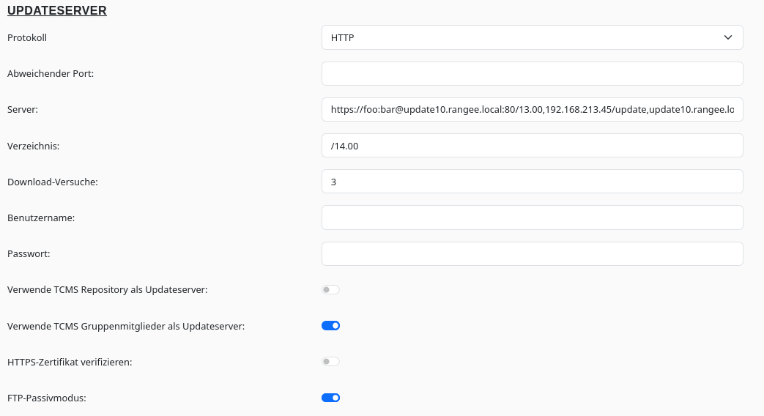
Es ist möglich, mehrere Updateserver zu definieren, die der Reihe nach abgefragt werden. Sind die benötigten Pakete auf einem Server nicht verfügbar, wird der nächste Server in der Reihe ausprobiert.
Zur Konfiguration mehrerer Updateserver müssen im Server-Feld jedoch sämtliche Daten in folgender Form übergeben werden:
Protokoll://Benutzername:Passwort@Server/Verzeichnis
Nicht in der URL definierte Elemente werden durch die in der Kommbox hinterlegten Updateservereinstellungen ergänzt. Mehrere Server können durch Kommata getrennt voneinander definiert werden.
Um beispielsweise Updates primär vom TCMS und als Fallback von unserem Updateserver zu laden, könnte der Eintrag so aussehen:
https://defaulttcms/repository,https://benutzername:passwort@update.rangee.com/benutzername
Buddy Update
Thin Clients können ebenfalls als Update-Server verwendet werden.
Quell Thin Client
- Öffnen Sie die
SOFTWARE-AKTUALISIERUNG
in der Kommbox des Clients
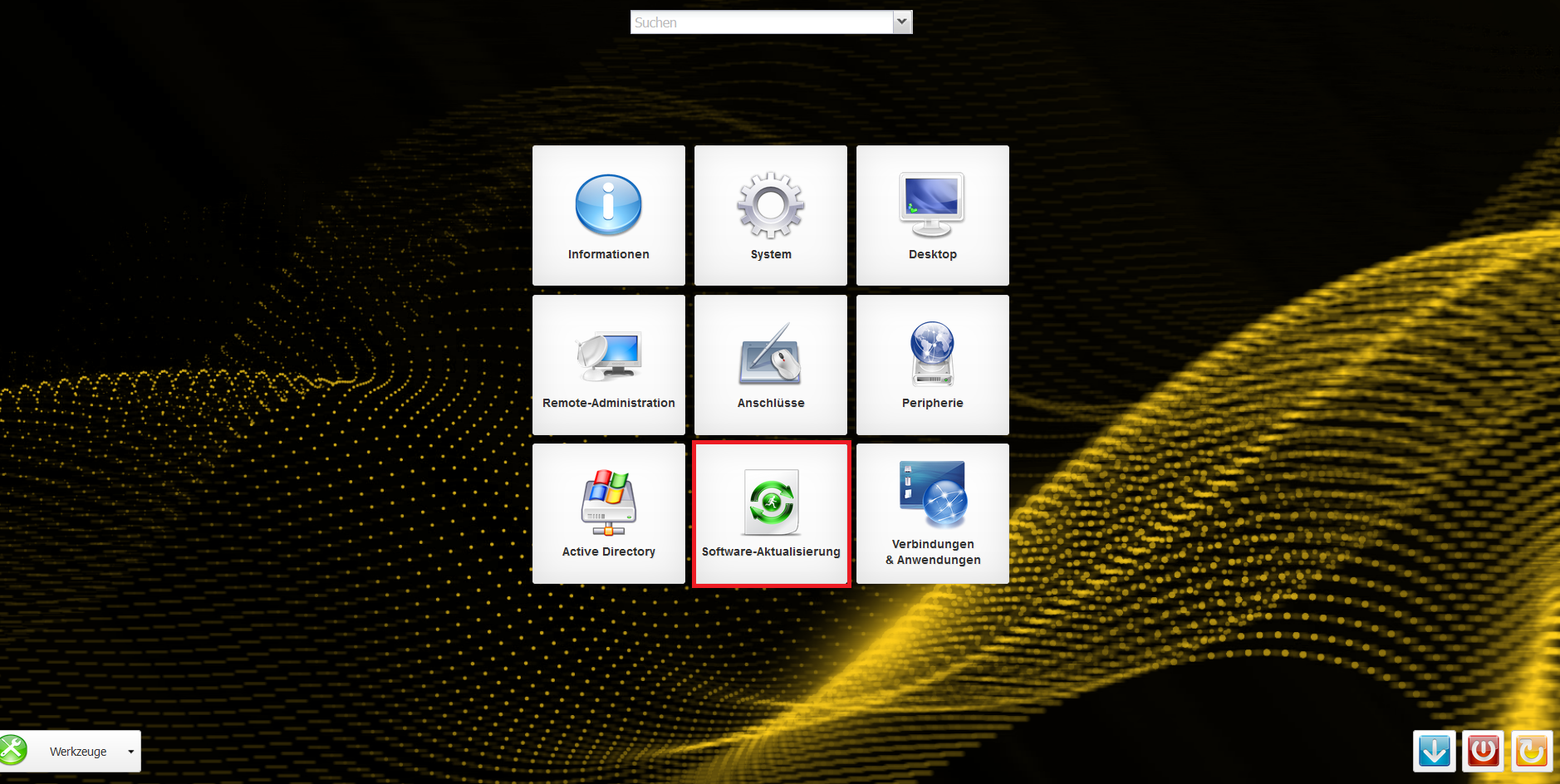
- Klicken Sie auf UPDATESERVER-EINSTELLUNGEN
- Aktivieren Sie "Als Updateserver dienen:"
- Ja: Dient als Update-Server
- Ja, propagieren: Trägt sich beim Ziehen der Konfiguration in das TCMS als Update-Server in die Gruppenkonfiguration ein
- Starten Sie den Client neu
Ziel Thin Client
- Öffnen Sie
SOFTWARE-AKTUALISIERUNG
in der Kommbox des Clients
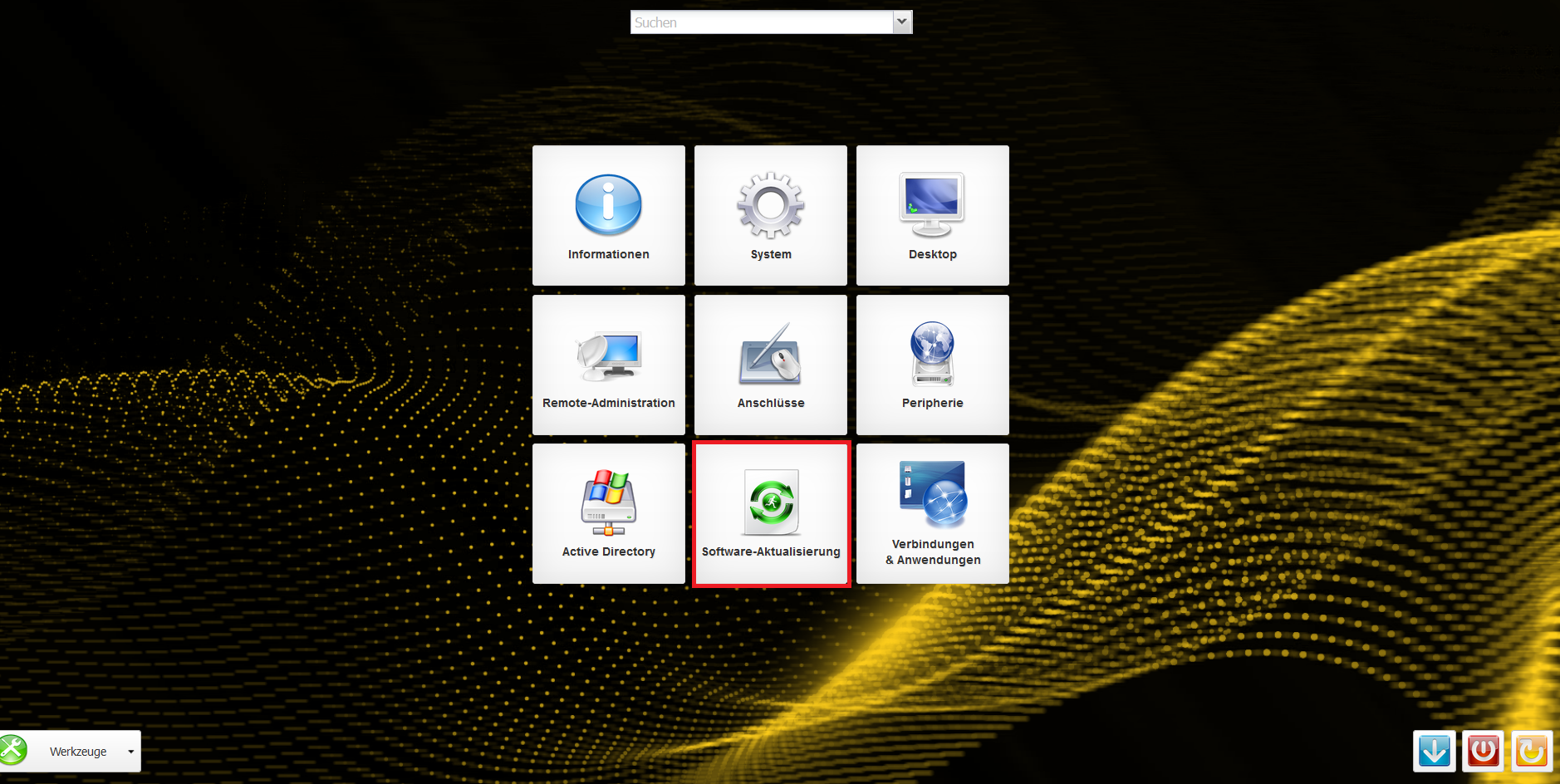
- Klicken Sie auf
UPDATESERVER-EINSTELLUNGEN
und geben Sie die folgenden Daten ein
- Protokoll: HTTP
- Server: Quell Thin Client (Hostname/IP-Adresse)
- Pfad: /update/
- Benutzername: leer lassen
- Passwort: leer lassen
- Klicken Sie auf Übernehmen
- Nun können Sie Pakete installieren welche auf dem Quell Thin Client verfügbar sind
Buddy Update Automatisch
Es ist möglich, dass Clients Softwareupdates von anderen Clients innerhalb derselben TCMS-Gruppe beziehen, sofern diese online sind und über die aktuelle Gruppenkonfiguration verfügen. In diesem Fall erhält ein Client bei einem anstehenden Softwareupdate vom TCMS eine Liste aller Clients (in zufälliger Reihenfolge), die als Updateserver infrage kommen.
Sollte während des Updates keiner der in der Liste enthaltenen Clients die benötigen Updates bereitstellen oder erreicht werden können, wird abschließend versucht die Pakete von dem konfigurierten Updateserver herunterzuladen.
Voraussetzungen für Clients, um als Updateserver zu fungieren
Ein Client kann nur dann als Updateserver verwendet werden, wenn folgende Bedingungen erfüllt sind:
- Der Client befindet sich in derselben TCMS-Gruppe wie der zu aktualisierende Client.
- Der Client ist im TCMS als Online markiert.
- Der Client ist Up-to-Date und hat im TCMS-Status ein grünes oder rotes Häkchen.
- Die Option „Als Updateserver dienen“ ist auf dem Client aktiviert.
- Falls auf TCMS-Seite die Clientsignaturprüfung aktiviert ist, verfügt der Client über ein akzeptiertes und gültiges Zertifikat.
Aktivierung der Funktion
Um die Funktion zu aktivieren, gehen Sie wie folgt vor:
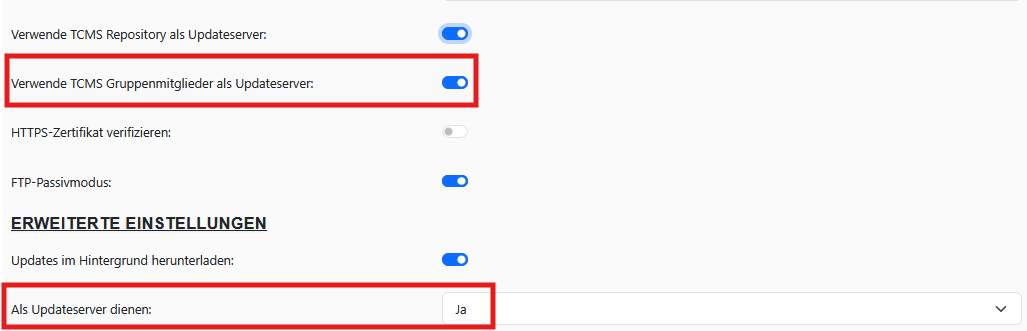
- Öffnen Sie in der Kommbox des Clients den Bereich SOFTWARE-AKTUALISIERUNG.
- Klicken Sie auf UPDATESERVER-EINSTELLUNGEN.
Aktivieren Sie die folgenden Optionen:
- Als Updateserver dienen: Ja
- Verwende TCMS-Gruppenmitglieder als Updateserver: Aktiviert