FreeRDP - USB-Weiterleitung unterstützter Plug&Play Geräte
Servereinstellungen
Stellen Sie sicher, dass Serverseitig die Einbindung von weitergeleiteten USB-Geräten erlaubt ist. Dies ist im Normalfall nicht erlaubt und muss zunächst per Gruppenrichtlinie,aktiviert werden.
Gruppenrichtlinie
Die benötigte Einstellungen finden Sie im Gruppenrichtlinieneditor (Lokal oder Domäne) unter:
Computerkonfiguration
→ Administrative Vorlagen
→ Windows-Komponenten
→ Remotedesktopdienste
→ Remotedesktopsitzungs-Host
→ Geräte und Ressourcenumleitung
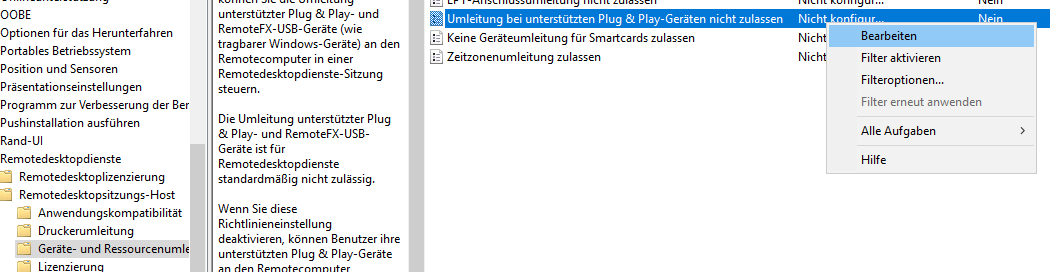
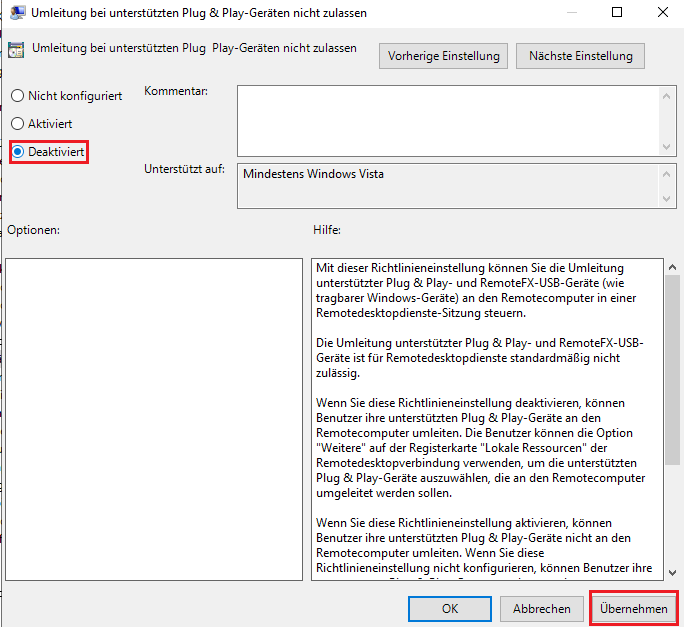
→ „Umleitung bei unterstützten Plug & Play-Geräten nicht zulassen“
→ "Deaktiviert"
Sitzungssammlung Konfiguration
Stellen Sie zusätzlich sicher, dass Sie innerhalb der Sitzungssammlungskonfiguration das weiterleiten von unterstützten Plug&Play Geräten erlaubt haben, Mit Standardeinstellung ist diese Option aktiviert.
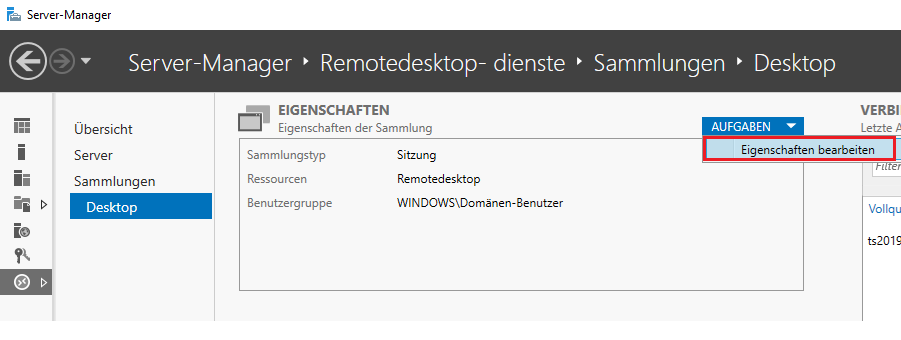
Wählen Sie hierzu im Server-Manager unter "Remotedesktop-Dienste" die zu konfigurierende Sitzungssammlung aus und wechseln Sie über Aufgaben → Eigenschaften bearbeiten zu den Clienteinstellungen und stellen Sie sicher, dass die Option Plug & Play-Geräte aktiviert ist.
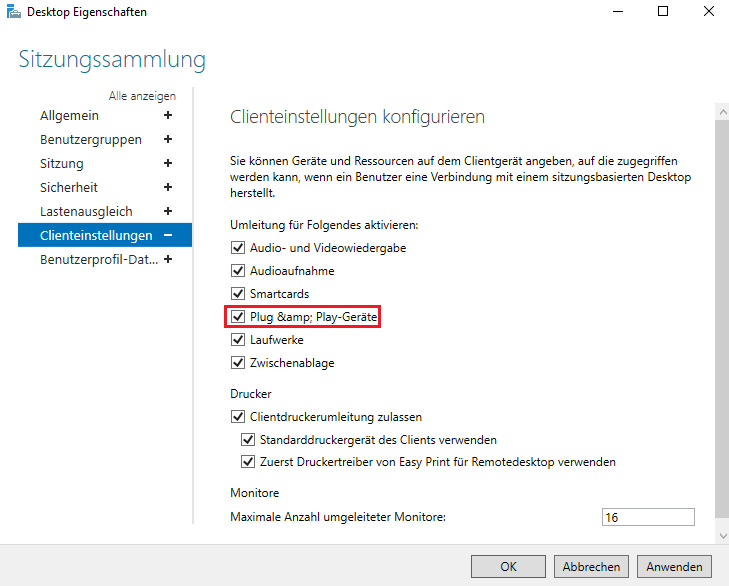
Clienteinstellungen
Identifizieren Sie in der Kommbox über Peripherie → USB Geräte Ihr USB-Gerät und notieren Sie die VID:PID Kombination (Hersteller + Produkt ID).
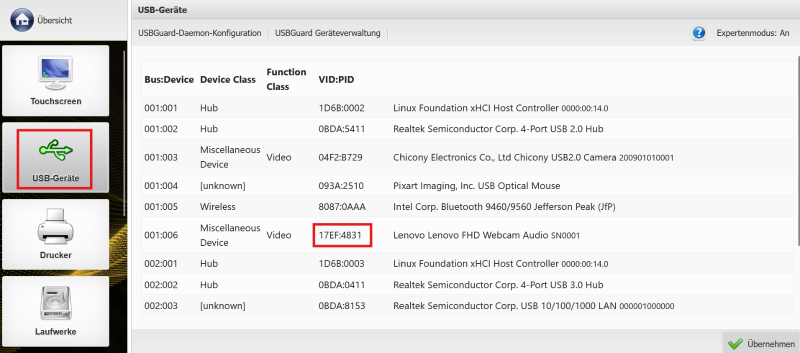
USB Geräte VID:PID Kombination für in die FreeRDP Konfiguration übernehmen.
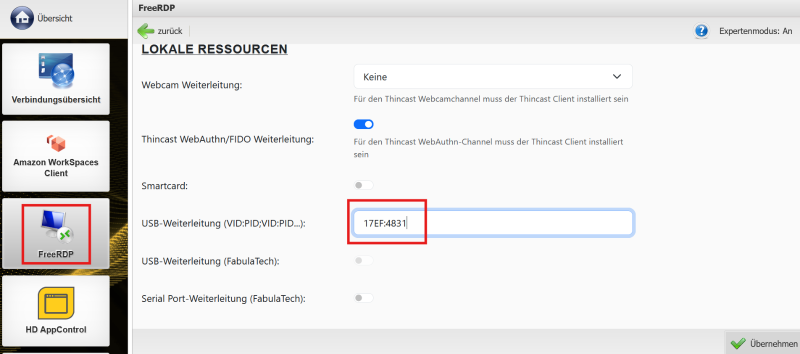
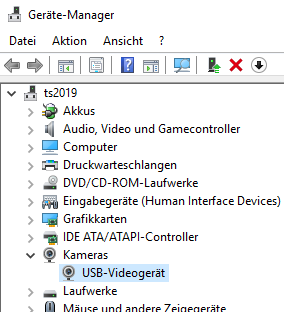
Sobald Sie die Verbindung aufbauen taucht im Geräte-Manager das weitergeleitete USB-Gerät auf.
In diesem Beispiel eine Lenovo Webcam: