
Général - Dual Boot RangeeOS und Windows
Modifié par ndzokam le 2025/10/17 06:01
RangeeOS peut être installé en parallèle d’une installation de Windows. Les étapes suivantes sont nécessaires pour cela.
Préparation Windows
- Installez, si cela n’a pas encore été fait, votre système d’exploitation Windows en premier (Important : mode Legacy Boot – aucune installation UEFI).
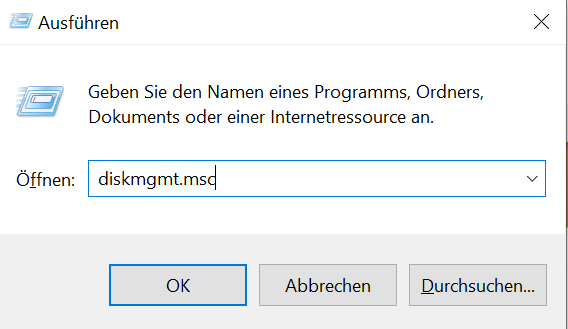
- Ouvrez la gestion des disques (diskmgmt.msc)
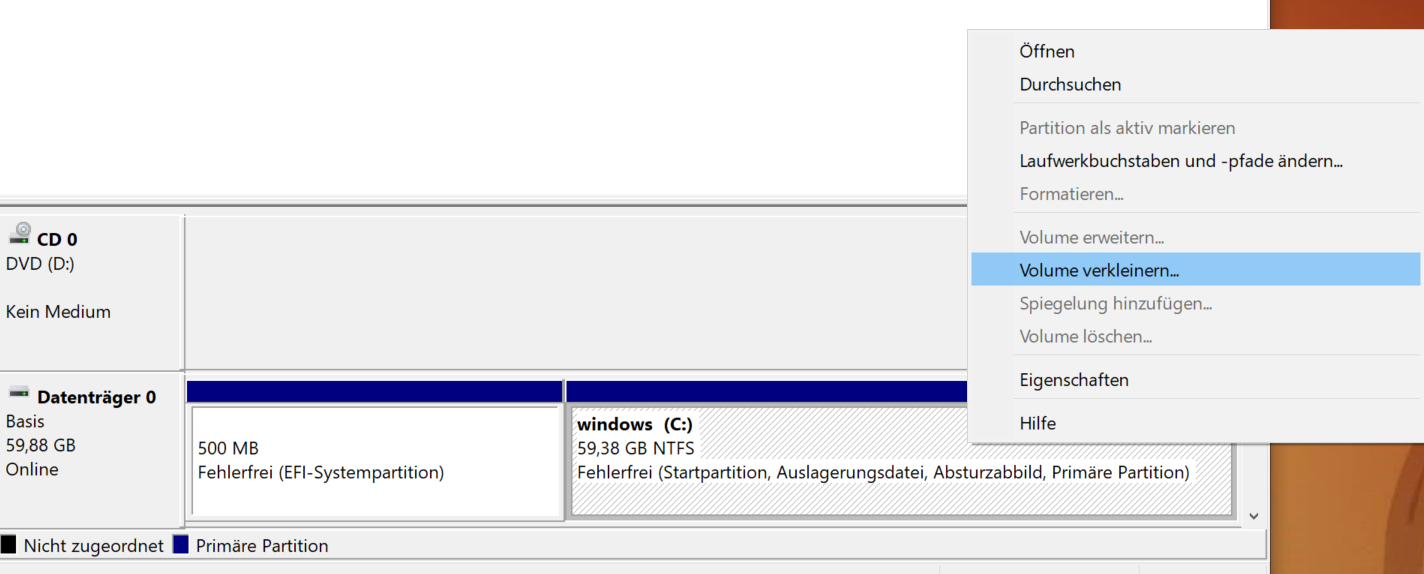
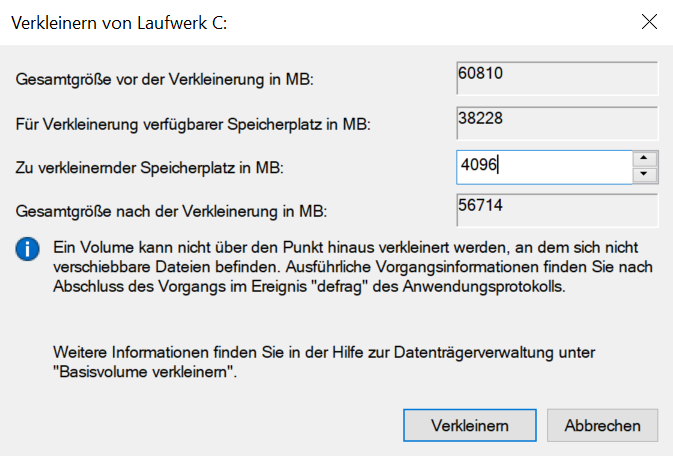
- Sélectionnez une partition de votre choix pour l’installation de RangeeOS et réduisez-la d’au moins 4GB
- Formatez l’espace libéré en FAT32.
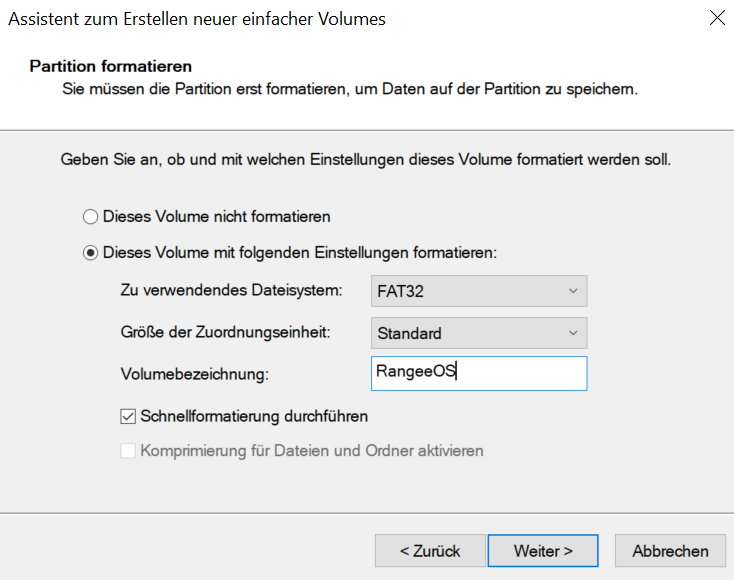
- Arrêtez ensuite le système.
Installation RangeeOS
- Démarrez à partir d’un support d’installation RangeeOS.
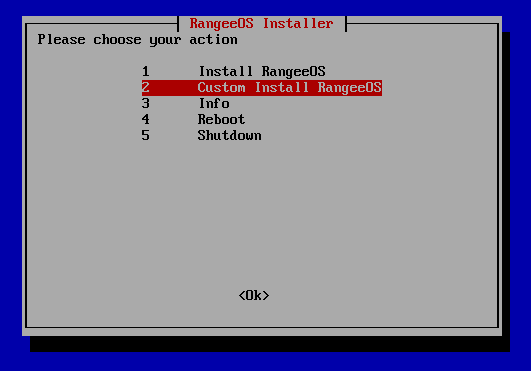
- Sélectionnez l’option d’installation "Custom Install RangeeOS"
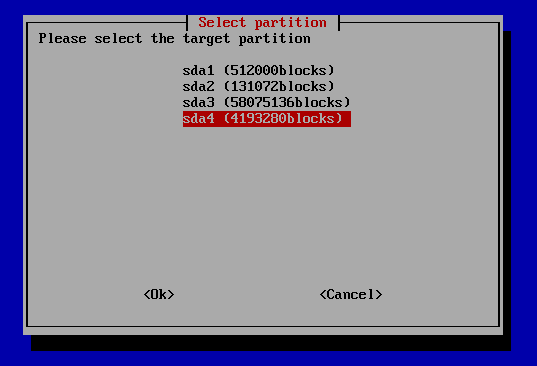
- Sélectionnez la partition créée pour RangeeOS(MB * 1024 = Anzahl an "blocks")
Redémarrez ensuite le système, il démarrera automatiquement sur RangeeOS.
Konfiguration Dual Boot
Sobald das RangeeOS fertig eingerichtet ist, können Sie über die Kommbox die Dual-Boot Option aktivieren. Sie finden die Option unter WERKZEUGE → BOOT-KONFIGURATION . Hier sind 2 Optionen relevant:
- Timeout → Legt eine Zeitspanne fest in der der Nutzer das zu startende Betriebssystem wählen kann
- Boot-Eintrag für Windows → Legt den eigentlichen Eintrag im Bootmenü an
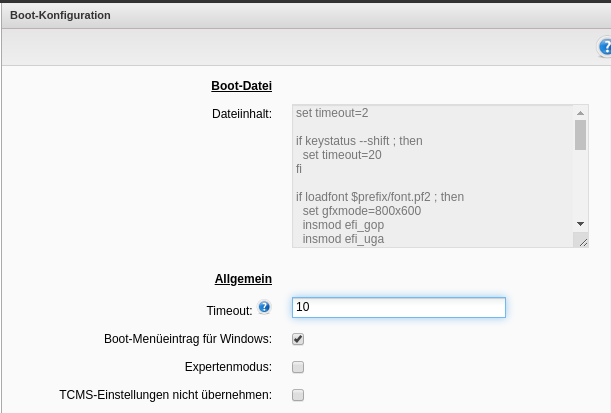
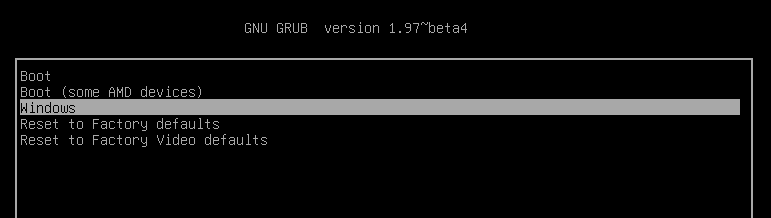
Beim nächsten Neustart kann nun zwischen RangeeOS (Boot) und Windows gewählt werden.