Modifications pour le document 3.G.A. Touchscreen Konfiguration
Modifié par rangee rangee le 2021/10/08 16:47
Depuis la version 47.3
modifié par Tobias Wintrich
sur 2021/09/30 10:32
Commentaire de modification :
Tag [11.00] gelöscht
À la version 48.1
modifié par rangee rangee
sur 2021/09/30 14:49
Commentaire de modification :
Il n'y a aucun commentaire pour cette version
Résumé
-
Propriétés de la Page (2 modifications, 0 ajouts, 0 suppressions)
Détails
- Propriétés de la Page
-
- Auteur du document
-
... ... @@ -1,1 +1,1 @@ 1 -XWiki. twintrich1 +XWiki.rangee - Contenu
-
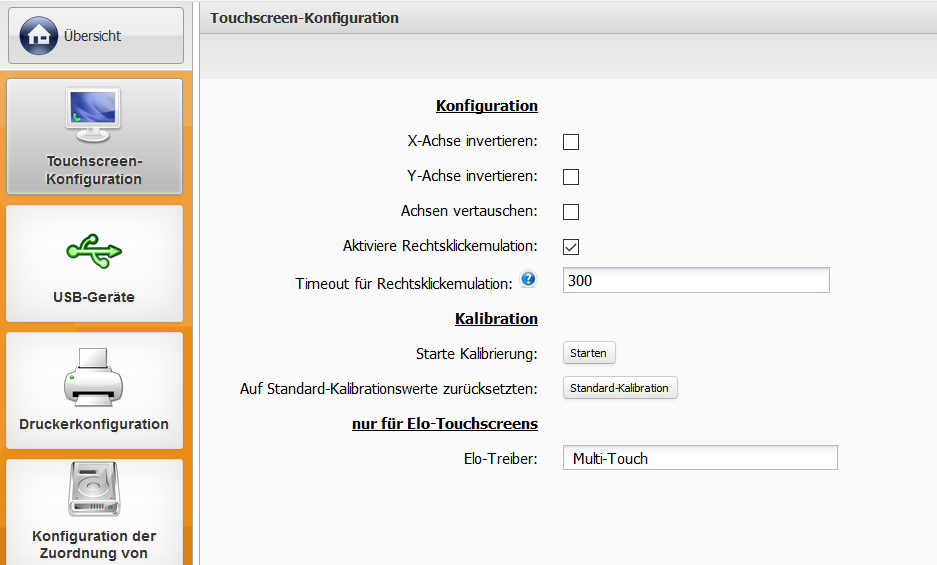
... ... @@ -55,17 +55,17 @@ 55 55 * Elo 56 56 * 3M 57 57 58 -(% class="help-heading" %)Konfiguration 58 +==== (% class="help-heading" %)Konfiguration(%%) ==== 59 59 60 60 Möchten Sie die X- oder Y-Achse invertieren, oder beide Achsen sogar gänzlich vertauschen, so wählen Sie (% class="help-description" %)X-Achse invertieren(%%), (% class="help-description" %)Y-Achse invertieren(%%) und/oder (% class="help-description" %)Achsen vertauschen(%%). Standardmäßig sind diese Einstellungen (% class="help-value-default" %)deaktiviert(%%). 61 61 62 -(% class="help-description" %)Aktiviere Rechtsklickemulation & Timeout für Rechtsklickemulation:(%%) Durch aktivieren dieser Einstellung wird die Rechtsklickemulation für Touchscreens aktiviert. Um bei der Bedienung eines Touchscreens einen Rechtsklick auszulösen, müssen Sie einfach die Stelle an der Sie den Rechtsklick ausführen wollen antippen und gedrückt halten. Wie lange Sie gedrückt halten müssen, um den Rechtsklick auszulösen, können Sie über das Eingabefeld (% class="help-description" %)Timeout für Rechtsklickemulation(%%) regeln. Die Angabe hierzu erfolgt in Millisekunden (ms). Entsprechend muss der Wert eine Ganzzahl sein. Standardmäßig ist die Rechtsklickemulation (% class="help-value-default" %)aktiviert(%%). Der Standardwert für den Timeout ist (% class="help-value-default" %)300(%%)ms. 62 +(% class="help-description" %)**Aktiviere Rechtsklickemulation & Timeout für Rechtsklickemulation:**(%%) Durch aktivieren dieser Einstellung wird die Rechtsklickemulation für Touchscreens aktiviert. Um bei der Bedienung eines Touchscreens einen Rechtsklick auszulösen, müssen Sie einfach die Stelle an der Sie den Rechtsklick ausführen wollen antippen und gedrückt halten. Wie lange Sie gedrückt halten müssen, um den Rechtsklick auszulösen, können Sie über das Eingabefeld (% class="help-description" %)Timeout für Rechtsklickemulation(%%) regeln. Die Angabe hierzu erfolgt in Millisekunden (ms). Entsprechend muss der Wert eine Ganzzahl sein. Standardmäßig ist die Rechtsklickemulation (% class="help-value-default" %)aktiviert(%%). Der Standardwert für den Timeout ist (% class="help-value-default" %)300(%%)ms. 63 63 64 -(% class="help-heading" %)Konfiguration 64 +==== (% class="help-heading" %)Konfiguration(%%) ==== 65 65 66 66 Über die Schaltfläche (% class="help-button" %){{status title="Starten"/}}(%%) starten Sie die Kalibration des Touchscreens. Sollten Sie mit der Kalibration nicht zufrieden sein, können Sie, durch Betätigung der Schaltfläche (% class="help-button" %){{status title="Standard-Kalibration"/}}(%%), die Einstellungen auf die Standard-Kalibrationswerte zurücksetzen. 67 67 68 -(% class="help-heading" %)Nur für Elo-Touchscreens 68 +==== (% class="help-heading" %)Nur für Elo-Touchscreens(%%) ==== 69 69 70 70 Wenn Sie einen Elo-Touchscreen verwenden, können Sie im Dropdown-Menü (% class="help-description" %)Elo-Treiber(%%) festlegen, ob es sich um ein (% class="help-value-select" %)Single-Touch(%%)-, oder ein (% class="help-value-select" %)Multi-Touch(%%)-Gerät handelt. Standardmäßig ist hier (% class="help-value-default" %)Multi-Touch(%%) ausgewählt. 71 71