

USB-Installer
This HowTo describes how to create a bootable USB stick from an ISO file for installing RangeeOS.
In addition to the ISO file, you will need a tool to create a bootable USB stick. This article provides instructions for Rufus, UNetbootin, and Ventoy.
Step 1 – Preparing a USB Stick
First, format your USB stick with the FAT32 file system. In Windows, right-click the USB stick and select Format…. Then choose FAT32 (Standard) under “File System:” and enable Quick Format.
To transfer the ISO image onto the USB stick, you can use tools such as Rufus, UNetbootin, or Ventoy.
Using Rufus
- Insert the USB stick into a Windows desktop or laptop.
- Start Rufus.
- Under Image, select the downloaded ISO file.
- Under Drive, select your USB stick.
- Click Start.
- Confirm with OK.
- Wait until the process is complete, then safely eject the USB stick.
Using UNetbootin
- Insert the USB stick into a Windows desktop or laptop.
- Start UNetbootin.
- Under Disk Image, select the downloaded ISO file.
- Under Drive, select your USB stick.
- Click OK.
- Wait until the process is complete, then safely eject the USB stick.
Using Ventoy
- Insert the USB stick into a Windows desktop or laptop.
- Start Ventoy2Disk.exe.
- Under Device, select your USB stick.
- Click Install, then confirm twice with Yes.
- After installation, you will receive a message indicating Ventoy was installed successfully.
- Under Ventoy (Device), the same version should now be displayed as under Ventoy (Local).
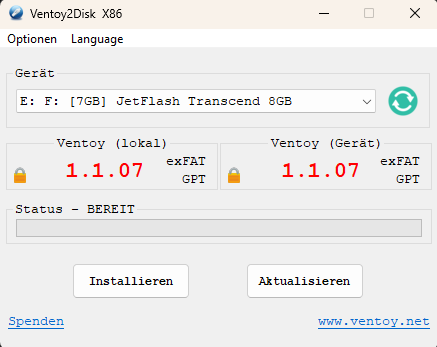
- Copy the ISO file onto the USB stick and safely eject it.
Step 2 – Installation on the Thin Client
Insert the USB stick into your Thin Client and start the device. During startup, repeatedly press the key for the boot menu or BIOS. The key varies by device and is typically one of the following: Del , F2 , ESC , F9 , F11 , or F12 .
Boot from the USB stick, select “Install RangeeOS” in the menu, and follow the on-screen instructions.
After the installation is complete, restart the device using the “Reboot” option.
Step 3 – Initial Setup
After restarting, the initial setup begins. Here you can configure network settings and create connections. Once completed, the Thin Client will restart. All further configuration can then be done via the Kommbox. The default user is “administrator”, and the password is “engels”.
Further information on configuring and setting up RangeeOS can be found in the current manual.
If you encounter any problems or have questions, you can contact the Rangee Support Team at any time – either via the support form or by email at support@rangee.com.
After the initial setup, the system connects to the Rangee License Server. If the device has not yet been assigned a license, it automatically receives a fully functional 30-day demo license. During the last ten days before expiration, a warning will appear, and the license can be upgraded to a Lifetime or Subscription license at any time.
More information about licensing: Rangee Licensing