Änderungen von Dokument RangeeOS - Installation von einem USB-Stick
Zuletzt geändert von Tobias Wintrich am 2025/11/17 12:21
Von Version 34.1
bearbeitet von Tobias Wintrich
am 2025/11/17 12:16
am 2025/11/17 12:16
Änderungskommentar:
Es gibt keinen Kommentar für diese Version
Auf Version 35.1
bearbeitet von Tobias Wintrich
am 2025/11/17 12:20
am 2025/11/17 12:20
Änderungskommentar:
Es gibt keinen Kommentar für diese Version
Zusammenfassung
-
Seiteneigenschaften (1 geändert, 0 hinzugefügt, 0 gelöscht)
Details
- Seiteneigenschaften
-
- Inhalt
-
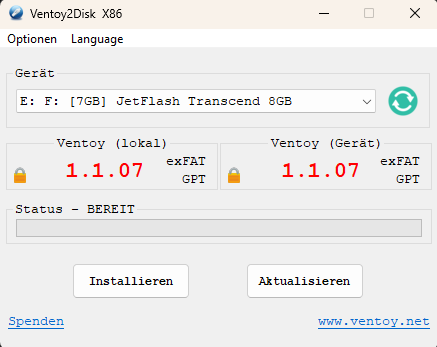
... ... @@ -2,94 +2,86 @@ 2 2 3 3 (% class="box infomessage" %) 4 4 ((( 5 -Aktuelle ISO Dateien finden Sie auf unserem Updateserver update.rangee.com unter dem MenüPunkt ISO-Dateien6 -Sollten Sie noch keine Zugangsdaten zu unserem Updateserver verfügung, wenden Sie sich bitte an unseren Supportüber[[support@rangee.com>>mailto:support@rangee.com]]5 +Aktuelle ISO-Dateien finden Sie auf unserem Updateserver [[https:~~/~~/update.rangee.com>>https://update.rangee.com]] unter dem Menüpunkt „ISO-Dateien“. 6 +Sollten Sie noch keine Zugangsdaten zu unserem Updateserver haben, wenden Sie sich bitte an unseren Support unter [[support@rangee.com>>mailto:support@rangee.com]]. 7 7 ))) 8 8 9 -Zusätzlich zur ISO-Datei benötigen Sie ein Tool um hieraus einenBootbaren USB-Stick zu erstellen. In diesem Artikel findendieeineBeschreibungzum vorgehenmit**rufus**,**unetbootin**und **Ventoy**.9 +Zusätzlich zur ISO-Datei benötigen Sie ein Tool, um daraus einen bootfähigen USB-Stick zu erstellen. In diesem Artikel finden Sie Anleitungen für **Rufus**, **UNetbootin** und **Ventoy**. 10 10 11 11 {{toc/}} 12 12 13 13 = Schritt 1 – Bereitstellen eines USB-Sticks = 14 14 15 - Zunächst sollten Sie Ihren USB-Stick mit dem Dateisystem Fat32formatieren. Unter Windowsmüssen SiehierzuIhren USB-Stickrechtsklickenund//Formatieren…//auswählen. Wählen Sie//FAT32 (Standard)//bei „Dateisystem:“ undhaken Sie //Schnellformatierung//an.15 +Formatieren Sie Ihren USB-Stick zunächst mit dem Dateisystem FAT32. Unter Windows klicken Sie dazu mit der rechten Maustaste auf den USB-Stick und wählen //Formatieren…//. Wählen Sie anschließend bei „Dateisystem:“ die Option //FAT32 (Standard)// und aktivieren Sie die //Schnellformatierung//. 16 16 17 -{{warning}} 18 -//Achtung: dies löscht alle Daten auf dem USB-Stick!// 19 -{{/warning}} 17 +(% class="box warningmessage" %) 18 +((( 19 +//Achtung: Dadurch werden alle Daten auf dem USB-Stick gelöscht!// 20 +))) 20 20 21 21 {{lightbox image="format-usb" title="Formatiere USB" width="250" group="install"/}} 22 22 23 - LadenSiedie ISO-DatevomRangeeUpdateserverherunter.24 +Zum Übertragen des ISO-Images auf den USB-Stick können Sie Tools wie [[Rufus>>url:https://rufus.ie/]], [[UNetbootin>>url:https://unetbootin.github.io/]] oder [[Ventoy>>https://www.ventoy.net/en/index.html]] nutzen. 24 24 25 -{{info}} 26 -Sollten Sie noch keinen Zugang zu unserem Updateserver haben, schreiben Sie bitte eine kurze Anfrage an an [[support@rangee.com>>path:mailto:support@rangee.com]]. Bitte geben Sie hierbei die folgenden Daten mit an: 27 - 28 -* Ihr Firmenname 29 -* wo Sie ein Gerät mit Rangee OS erworben 30 -{{/info}} 31 - 32 -Zum übertragen des ISO-Images auf den USB-Stick, können Sie Tools wie [[Rufus>>url:https://rufus.ie/]], [[UNetbooting>>url:https://unetbootin.github.io/]] , [[Ventoy>>https://www.ventoy.net/en/index.html]] und ähnliche verwenden. 33 - 34 34 == Vorgehen mit Rufus == 35 35 36 -* Stecken Sie den USB Stick in einen WindowsDesktop/Laptop37 -* Starten Sie rufus38 -* Wählen Sie unter **Abbild **die heruntergeladene ISO-Datei aus39 -* Wählen Sie bei **Laufwerk **Ihren USB-Stick40 -* Klic lensie auf **Start**41 -* Klicken Sie anschließendauf**OK**42 -* Warten Sie bis der Vorgang abgeschlossen ist und werfen Sie den USB-Stick sicher aus. 28 +* Stecken Sie den USB-Stick in einen Windows-Desktop oder -Laptop. 29 +* Starten Sie Rufus. 30 +* Wählen Sie unter **Abbild** die heruntergeladene ISO-Datei aus. 31 +* Wählen Sie bei **Laufwerk** Ihren USB-Stick. 32 +* Klicken Sie auf **Start**. 33 +* Bestätigen Sie anschließend mit **OK**. 34 +* Warten Sie, bis der Vorgang abgeschlossen ist, und werfen Sie den USB-Stick sicher aus. 43 43 44 44 {{lightbox image="rufus" title="Rufus" width="500" group="install"/}} 45 45 46 46 == Vorgehen mit UNetbootin == 47 47 48 -* Stecken Sie den USB Stick in einen WindowsDesktop/Laptop49 -* Starten Sie UNetbootin 50 -* Wählen Sie unter **Abbild **die heruntergeladene ISO-Datei aus51 -* Wählen Sie bei **Laufwerk **Ihren USB-Stick52 -* klicken Sie anschließend auf **OK**53 -* Warten Sie bis der Vorgang abgeschlossen ist und w arfen Sie den USB-Stick sicher auswerfen.40 +* Stecken Sie den USB-Stick in einen Windows-Desktop oder -Laptop. 41 +* Starten Sie UNetbootin. 42 +* Wählen Sie unter **Abbild** die heruntergeladene ISO-Datei aus. 43 +* Wählen Sie bei **Laufwerk** Ihren USB-Stick. 44 +* Klicken Sie anschließend auf **OK**. 45 +* Warten Sie, bis der Vorgang abgeschlossen ist, und werfen Sie den USB-Stick sicher aus. 54 54 55 55 {{lightbox image="UNetbootin" title="UNetbootin" width="500" group="install"/}} 56 56 57 57 == Vorgehen mit Ventoy == 58 58 59 -* Stecken Sie den USB Stick in einen WindowsDesktop/Laptop60 -* Starten sie **Ventoy2Disk.exe**61 -* Wählen sie unter Gerätihren USB-Stick.62 -* Klicken sie auf **Installieren**und bestätigensiemit2xmit**Ja**63 -* Nach de mInstallieren erhaltensie die Meldung, dass Ventoy erfolgreich installiert wurde.64 -* Unter V**entoy (Gerät)** solltensienun dieselbe Version angezeigtbekommen wiebei**Ventoy (lokal)**{{lightbox image="ventoy.png"/}}65 -* Kopieren sie die ISO-Datei auf den USB-Stick und werfensiedenUSB-Sticksicher aus.51 +* Stecken Sie den USB-Stick in einen Windows-Desktop oder -Laptop. 52 +* Starten Sie **Ventoy2Disk.exe**. 53 +* Wählen Sie unter **Gerät** Ihren USB-Stick. 54 +* Klicken Sie auf **Installieren** und bestätigen Sie zweimal mit **Ja**. 55 +* Nach der Installation erhalten Sie die Meldung, dass Ventoy erfolgreich installiert wurde. 56 +* Unter **Ventoy (Gerät)** sollte nun die gleiche Version angezeigt werden wie unter **Ventoy (lokal)**.{{lightbox image="ventoy.png"/}} 57 +* Kopieren Sie anschließend die ISO-Datei auf den USB-Stick und werfen Sie ihn sicher aus. 66 66 67 -= Schritt 2 – Installation auf dem Thin client =59 += Schritt 2 – Installation auf dem Thin Client = 68 68 69 -Stecken Sie den USB-Stick an Ihren Thinclient und starten ihn. Drücken SiebeimStartdirektwiederholt die//Taste für das Bootmenü oderfürBIOS– die Tastenvariierennach Gerät undliegenmeist auf//{{status title="Entf"/}}, {{status title="F2"/}}, {{status title="ESC"/}}, {{status title="F9"/}}, {{status title="F11"/}}und {{status title="F12"/}}.61 +Stecken Sie den USB-Stick in Ihren Thin Client und starten Sie das Gerät. Drücken Sie während des Starts wiederholt die Taste für das Bootmenü oder das BIOS. Die Taste variiert je nach Gerät und befindet sich häufig auf {{status title="Entf"/}}, {{status title="F2"/}}, {{status title="ESC"/}}, {{status title="F9"/}}, {{status title="F11"/}} oder {{status title="F12"/}}. 70 70 71 -Booten Sie vo n Ihrem USB-Stick,klicken SiebeidenAuswahldialogen auf„Install RangeeOS“ undbestätigen Sie die Dialoge“.63 +Booten Sie vom USB-Stick, wählen Sie im Menü „Install RangeeOS“ und folgen Sie den Dialogen. 72 72 73 -Nach der Installation müssen Sie über die Option „Reboot“im Auswahldialog die Maschineneustarten.65 +Nach Abschluss der Installation starten Sie das Gerät über die Option „Reboot“ neu. 74 74 75 -{{info}} 76 -Beim ersten Start des System wird unser "Pre-Setup-Wizard" geladen. Hier werden Sie aufgefordert, eine Seriennummer und einen Gerätetyp einzutragen: 67 +(% class="box infomessage" %) 68 +((( 69 +Beim ersten Start des Systems wird der „Pre-Setup-Wizard“ geladen. Hier werden Sie aufgefordert, eine Seriennummer und einen Gerätetyp anzugeben: 77 77 78 -- Seriennummer: Serienummer von der Hardware oder 12345 79 - 71 +- Seriennummer: Seriennummer der Hardware oder 12345 80 80 - Gerätetyp: Gerätebezeichnung der Hardware oder 12345 81 81 82 -Diese Angaben können später über die Kommbox oder unser enTCMSwiederausgelesen werden. Die eingetragenen Werte haben keinen lizenztechnischen Hintergrund und können frei gewählt werden.83 - {{/info}}74 +Diese Angaben können später über die Kommbox oder unser TCMS ausgelesen werden. Die eingetragenen Werte haben keinen lizenztechnischen Hintergrund und können frei gewählt werden. 75 +))) 84 84 85 85 = Schritt 3 – Ersteinrichtung = 86 86 87 -Nach dem Neustart steht die Erstinstallationan – hier können Sie bereits Netzwerkeinstellungen vornehmen und Verbindungen anlegen. NachdemSie mit der Ersteinrichtung fertigsind,startet der Thinclient neu– alle weiteren Einstellungen können Sie anschließend über die Kommbox vornehmen,welchedenStandardbenutzer „administrator“unddas Passwort „engels“voreingestellt haben.79 +Nach dem Neustart beginnt die Ersteinrichtung. Hier können Sie bereits Netzwerkeinstellungen vornehmen und Verbindungen anlegen. Nach Abschluss startet der Thin Client neu. Alle weiteren Einstellungen können Sie anschließend über die Kommbox vornehmen. Der Standardbenutzer lautet „administrator“, das Passwort „engels“. 88 88 89 - Alles weitere zur Konfiguration und EinrichtungdesRangeeOSBetriebssystemsfinden Sie in unserem [[aktuellen Handbuch>>doc:Handbuecher.Rangee Thin Client Admin Guide 12\.00.WebHome]].81 +Weitere Informationen zur Konfiguration und Einrichtung von RangeeOS finden Sie im [[aktuellen Handbuch>>doc:Handbuecher.Rangee Thin Client Admin Guide 12\.00.WebHome]]. 90 90 91 -Bei Problemen und/oder Fragen können Sie sichnatürlichan das Rangee Support-Team wenden – entweder über das [[Supportformular>>url:https://rangee.com/support/||shape="rect"]] oderübereineE-Mail-Anfragean [[support@rangee.com>>path:mailto:support@rangee.com||shape="rect"]].83 +Bei Problemen oder Fragen können Sie sich jederzeit an das Rangee Support-Team wenden – entweder über das [[Supportformular>>url:https://rangee.com/support/||shape="rect"]] oder per E-Mail an [[support@rangee.com>>path:mailto:support@rangee.com||shape="rect"]]. 92 92 93 - Mitder Ersteinrichtung verbindet sich das System mit dem Rangee Lizenzserver.Soferndem Gerät noch keine Lizenz zugewiesen wurde, erhältmanautoamtisch eine voll funktionsfähige 30-Tage-DemoLizenz. In den letzen zehn Tagen vor AblaufderLizenz wird mangewarntundkanndiese jederzeitdurcheine Lifetime oder SubscriptionLizenz erweitern.85 +Nach der Ersteinrichtung verbindet sich das System mit dem Rangee Lizenzserver. Falls dem Gerät noch keine Lizenz zugewiesen wurde, erhält es automatisch eine voll funktionsfähige 30-Tage-Demo-Lizenz. In den letzten zehn Tagen vor Ablauf erfolgt eine Warnung, und die Lizenz kann jederzeit auf eine Lifetime- oder Subscription-Lizenz erweitert werden. 94 94 95 -Mehr Informationen zu der Lizensierung: [[Rangee Lizensierung>>https://kb.rangee.com/HowTos/Allgemein%20-%20Rangee%20Lizenzierung/]]87 +Mehr Informationen zur Lizenzierung: [[Rangee Lizenzierung>>https://kb.rangee.com/HowTos/Allgemein%20-%20Rangee%20Lizenzierung/]]