Wiki-Quellcode von Upgrade bzw. Update der TCMS
Version 29.2 von rangee rangee am 2021/09/28 14:47
Zeige letzte Bearbeiter
| author | version | line-number | content |
|---|---|---|---|
| 1 | (% class="auto-cursor-target" %) | ||
| 2 | |||
| 3 | |||
| 4 | {{warning title="Backup"}} | ||
| 5 | Führen Sie auf jeden Fall vor dem Update ein Backup der TCMS Datenbank durch ({{status title="Datei"/}} → {{status title="Datenbank exportieren"/}}) | ||
| 6 | {{/warning}} | ||
| 7 | |||
| 8 | |||
| 9 | Für das Update einer TCMS gibt es je nach Ausgangslage 2 Optionen: | ||
| 10 | |||
| 11 | 1. [[Update der bestehenden TCMS>>doc:||anchor="Update"]] | ||
| 12 | 1. [[Upgrade der TCMS über eine Neuinstallation mit Datenübernahme>>doc:||anchor="Upgrade"]] | ||
| 13 | |||
| 14 | = Update der bestehenden TCMS = | ||
| 15 | |||
| 16 | {{id name="Update"/}} | ||
| 17 | |||
| 18 | {{info}} | ||
| 19 | Dieses Vorgehen ist empfohlenen bei: | ||
| 20 | |||
| 21 | * kleineren Updateschritten (TCMS Ausgangsfirmware >= 8.04) | ||
| 22 | * keiner notwendigen Anpassung der Festplattenkapazität | ||
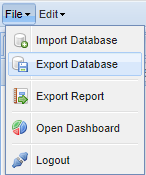
| 23 | {{/info}} | ||
| 24 | |||
| 25 | == Export der bestehenden Datenbank == | ||
| 26 | |||
| 27 | Sichern Sie nun Ihre bestehende TCMS Datenbank. Wählen Sie auf Ihrem TCMS die Option {{status title="Datei"/}} → {{status title="Datenbank exportieren"/}} und speichern Sie die Datei ab. | ||
| 28 | |||
| 29 | [[image:attach:image2019-12-6_13-32-29.png]] | ||
| 30 | |||
| 31 | == Update der TCMS == | ||
| 32 | |||
| 33 | === Installation des Updates === | ||
| 34 | |||
| 35 | Führen Sie auf dem TCMS ein Update der Firmware und TCMS Version wie hier beschrieben durch: | ||
| 36 | [[Rangee Firmware- und Softwareupdate Update>>doc:HowTos.Rangee Firmware- und Softwareupdate.WebHome]] | ||
| 37 | |||
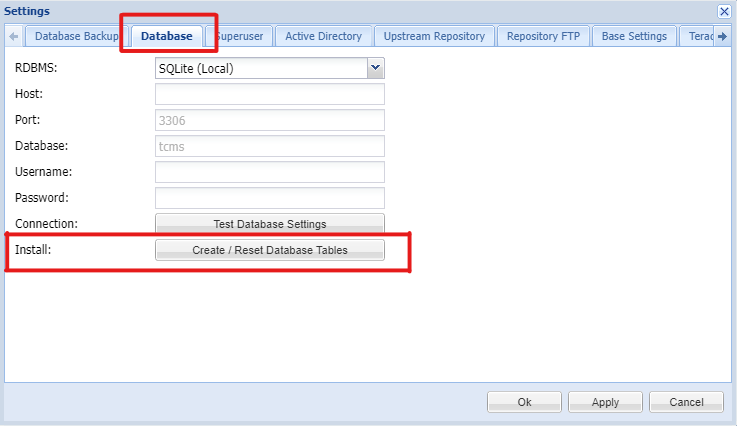
| 38 | == Import der Datenbank == | ||
| 39 | |||
| 40 | === Zurücksetzen der aktuellen Datenbank === | ||
| 41 | |||
| 42 | Melden Sie sich nach dem Update an der TCMS Oberfläche an und führen Sie über {{status title="Bearbeiten"/}} → {{status title="Einstellungen"/}} → {{status title="Datenbank"/}} über {{status title="Tabellen erstellen / zurücksetzen"/}} einen Datenbank Reset aus. | ||
| 43 | |||
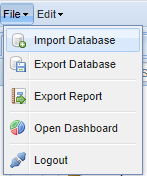
| 44 | [[image:attach:tcms_reset.PNG]] | ||
| 45 | |||
| 46 | === Import der Datenbank === | ||
| 47 | |||
| 48 | Importieren Sie nun die gesicherte Datenbank über {{status title="Datei"/}} → {{status title="Datenbank importieren"/}} in Ihren neuen TCMS. | ||
| 49 | |||
| 50 | [[image:attach:image2019-12-6_13-43-17.png]] | ||
| 51 | |||
| 52 | = Upgrade der TCMS über eine Neuinstallation mit Datenübernahme = | ||
| 53 | |||
| 54 | {{id name="Upgrade"/}} | ||
| 55 | |||
| 56 | {{info}} | ||
| 57 | Dieses Vorgehen ist empfohlenen bei: | ||
| 58 | |||
| 59 | (% style="list-style-type:square" %) | ||
| 60 | * Notwendiger Vergrößerung der TCMS Festplattenkapazität (Repository Speicherplatz) | ||
| 61 | * Ausgangs TCMS-Firmware < 8.04 | ||
| 62 | {{/info}} | ||
| 63 | |||
| 64 | = Installation einer neuen Instanz = | ||
| 65 | |||
| 66 | Installieren sie zunächst eine neue TCMS neben der bereits bestehenden in der gewünschten Zielversion. Die jeweils aktuelle Version erhalten sie auf Anfrage beim [[Rangee Support>>url:https://rangee.com/supportformular/||shape="rect"]]. | ||
| 67 | |||
| 68 | Hinweise zur Installation auf den verschiedenen Hypervisoren finden Sie hier: | ||
| 69 | |||
| 70 | [[TCMS - Installation auf HyperV>>doc:Main.TCMS.HyperV.TCMS - Installation auf HyperV]] | ||
| 71 | |||
| 72 | [[TCMS - Installation auf ESXi>>doc:Main.TCMS.ESXi.TCMS - Installation auf ESXi.WebHome]] | ||
| 73 | |||
| 74 | == Übername des bestehenden Repositories (optional) == | ||
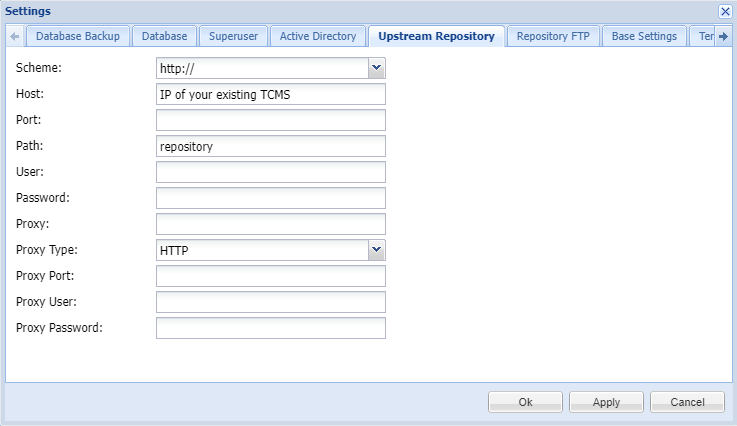
| 75 | |||
| 76 | Sollten Sie bei Ihrer bestehenden TCMS die Repository Funktion verwendet haben, so können sie die Daten über diesen Weg übertragen: | ||
| 77 | |||
| 78 | 1. Öffnen Sie den neuen TCMS | ||
| 79 | 1. Wechseln Sie zu {{status 0="" title="Bearbeiten"/}} → {{status title="Einstellungen"/}}→ {{status title="Quell-Repository"/}} und tragen Sie dort folgendes ein: | ||
| 80 | 11. "Schema" → "http:~/~/" | ||
| 81 | 11. "Host" → IP oder Hostname Ihrer bestehenden TCMS | ||
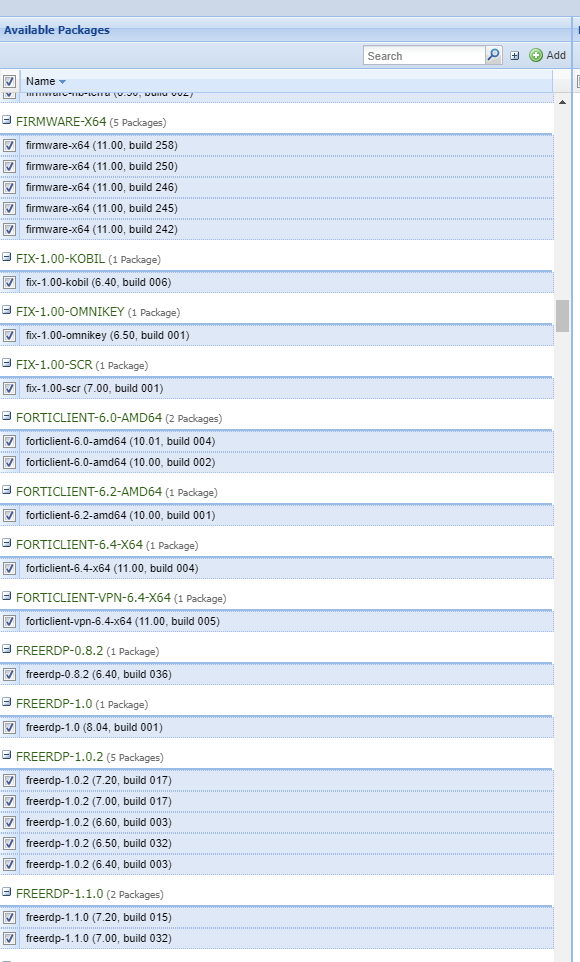
| 82 | 11. "Verzeichnis" → "repository" (klein geschrieben) | ||
| 83 | 11. Bestätigen Sie mit "Übernehmen" | ||
| 84 | [[image:attach:image2019-12-6_13-24-58.png]] | ||
| 85 | 1. Öffnen Sie {{status 0="" title="Bearbeiten"/}} → {{status title="Repository"/}} | ||
| 86 | 1. Wählen Sie in der Spalte {{status title="Verfügbare Pakete"/}} alle Pakete an und bestätigen Sie mit {{status title="Hinzufügen"/}} | ||
| 87 | [[image:attach:image2019-12-6_13-30-5.png]] | ||
| 88 | 1. Sobald die Pakete in der Spalte "Lokale Pakete" auftauchen ist die Übernahme abgeschlossen. | ||
| 89 | |||
| 90 | == Export der bestehenden Datenbank == | ||
| 91 | |||
| 92 | Sichern Sie nun Ihre bestehende TCMS Datenbank. Wählen Sie auf Ihrem bisherigen TCMS die Option {{status title="Datei"/}} → {{status title="Datenbank exportieren"/}} und speichern Sie die Datei ab. | ||
| 93 | |||
| 94 | [[image:attach:image2019-12-6_13-32-29.png]] | ||
| 95 | |||
| 96 | == Import der Datenbank == | ||
| 97 | |||
| 98 | Importieren Sie nun die gesicherte Datenbank über {{status title="Datei"/}} → {{status title="Datenbank importieren"/}} in Ihren neuen TCMS. | ||
| 99 | |||
| 100 | [[image:attach:image2019-12-6_13-43-17.png]] | ||
| 101 | |||
| 102 | == Anpassung der Zugangsdaten == | ||
| 103 | |||
| 104 | Hinterlegen Sie auf der neuen TCMS Ihre gewünschten Administrationszugangsdaten unter: | ||
| 105 | |||
| 106 | |||
| 107 | {{status title="Kommbox"/}} → {{status title="BENUTZEREINSTELLUNGEN"/}} und {{status title="TCMS"/}} → {{status title="Bearbeiten"/}} → {{status title="Einstellungen"/}} → {{status title="Superuser"/}} | ||
| 108 | |||
| 109 | |||
| 110 | == Übernahme der lokalen Netzwerkeinstellungen == | ||
| 111 | |||
| 112 | 1. Notieren sie sich die auf Ihrem bisherigen TCMS hinterlegten Netzwerkeinstellungen ({{status title="Kommbox"/}} → {{status title="Anschlüsse"/}} → {{status title="Netzwerkeinstellungen"/}}). | ||
| 113 | 1. Fahren sie Ihren alten TCMS herunter und übernehmen Sie die Netzwerkeinstellung auf dem neuen TCMS. | ||
| 114 | |||
| 115 | Ab diesem Zeitpunkt melden sich alle bestehenden beim neuen TCMS an und ab. Die Migration ist hiermit abgeschlossen. | ||
| 116 | |||
| 117 |