

TCMS - Installation sur VMware vSphere
Ce guide explique comment installer un TCMS sur un ESXi à partir d’un fichier ISO.
L’installation d’un TCMS ne diffère pas de celle d’autres systèmes d’exploitation et peut être effectuée à la fois via le client local et le client web vSphere.
Étape 1 – Téléchargement de l’image d’installation TCMS actuelle
Le lien de téléchargement et les identifiants d’accès sont fournis sur demande par le support Rangee.
Étape 2 – Mise à disposition de l’image
Placez l’image d’installation soit sur un datastore, soit sur votre disque local.
Étape 3 – Connexion à l’ESXi ou au serveur vCenter
Étape 4 – Ouvrir la boîte de dialogue pour créer une nouvelle machine virtuelle
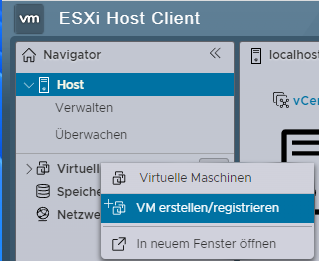
Étape 5 – Paramètres de la machine virtuelle
Sélectionnez les paramètres suivants :
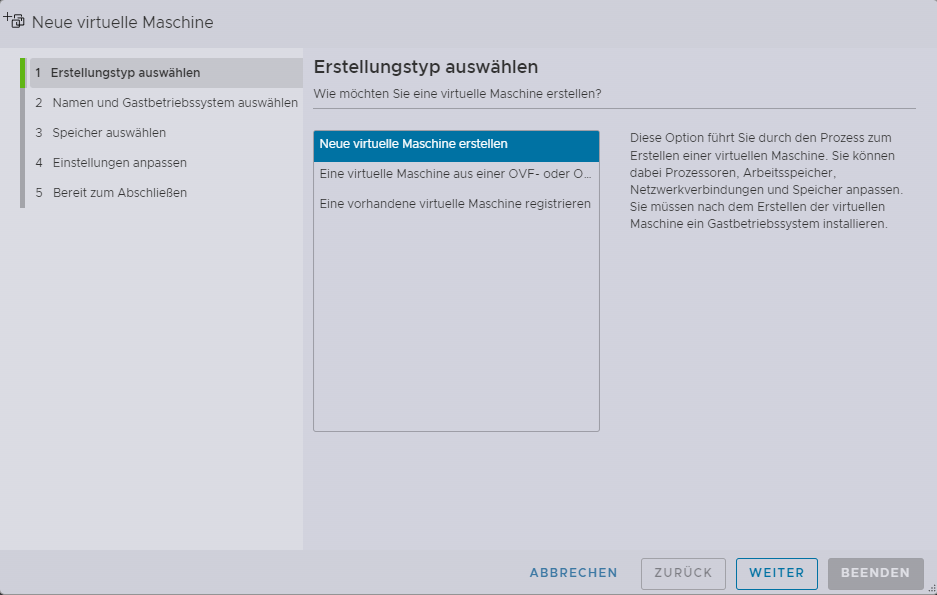
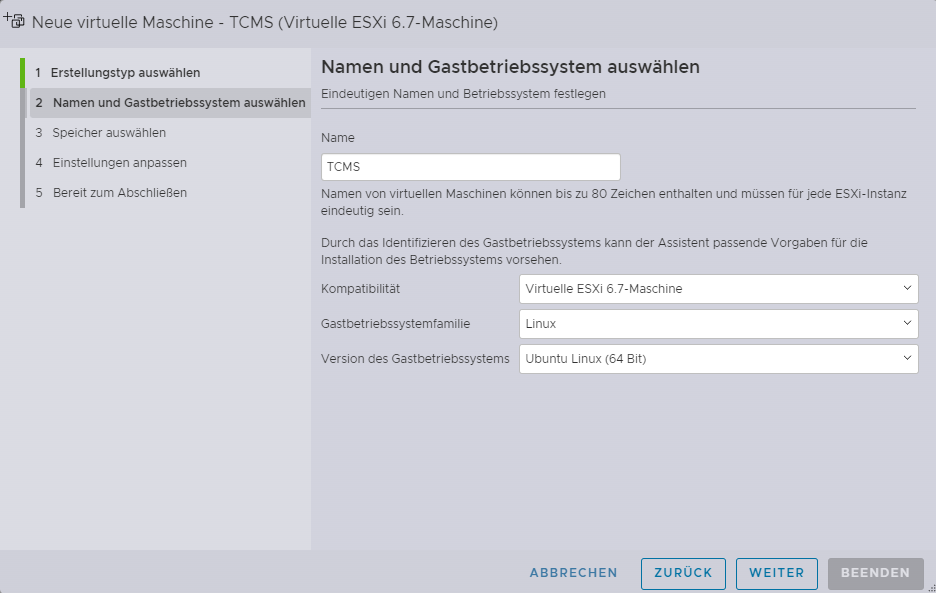
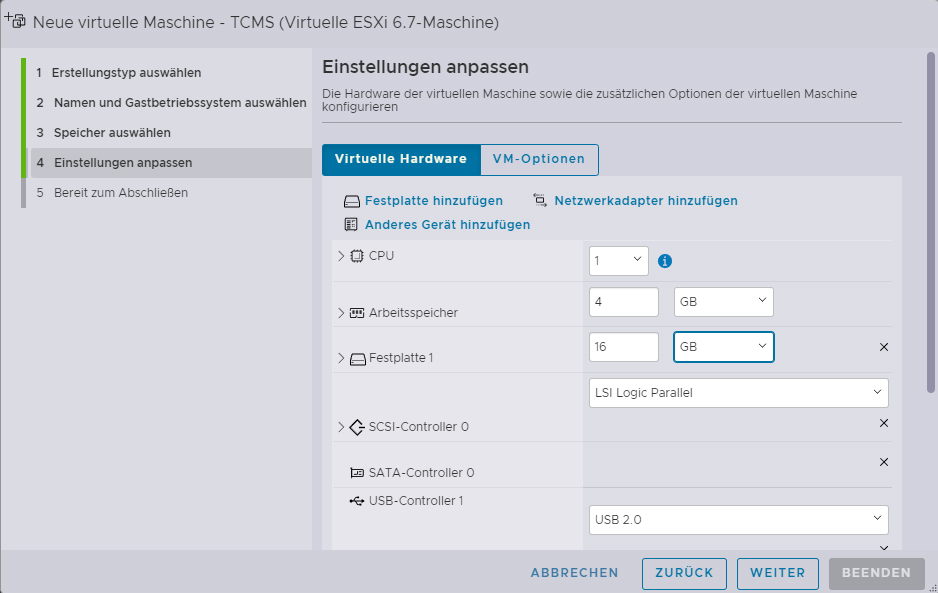
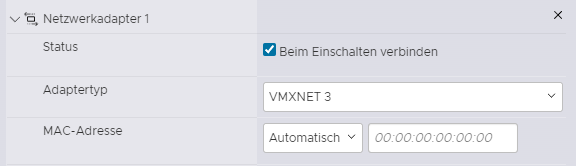
Pour l’adaptateur réseau, choisissez VMXNET3 ou E1000.
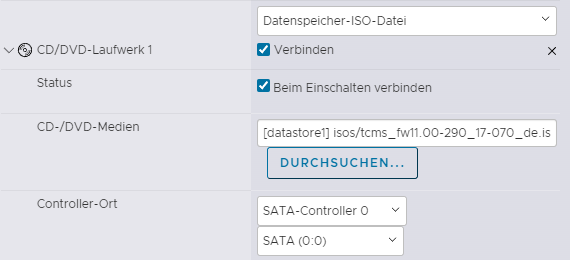
Sous CD/DVD, sélectionnez votre fichier ISO TCMS et cochez Connecter au démarrage.
| CATÉGORIE | PARAMÈTRES |
| Configuration | Typique |
| Nom et emplacement | Au choix |
| Hôte / Cluster | Au choix |
| Mémoire vive | min. 4 Go |
| Système invité | Firmware 8.04 : Linux Ubuntu 32 bits Firmware 10.00 : Linux Ubuntu 64 bits |
| Réseau | Réseau : Adaptateur réseau E1000 ou VMXNet3 |
| Création du disque | min. 16 Go (32 Go recommandés) |
Étape 6 – Ouvrir la console de la machine virtuelle
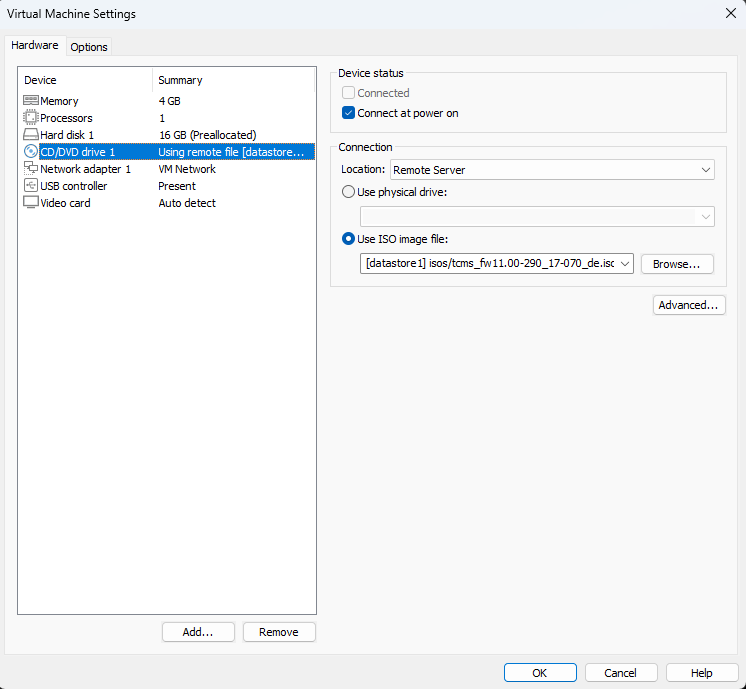
Si vous avez placé l’image d’installation sur un datastore, sélectionnez Emplacement : Serveur distant et choisissez le fichier ISO sur votre datastore.
Si vous avez placé l’image sur votre ordinateur local, sélectionnez Emplacement : Client local et choisissez le fichier ISO sur votre ordinateur.
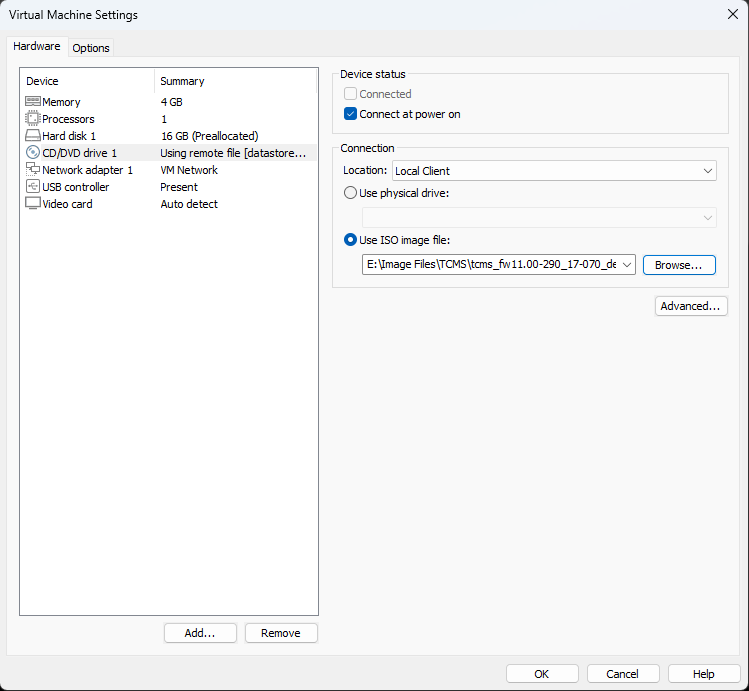
Activez également l’option Connecter au démarrage.
Étape 7 – Installation
Suivez ensuite le déroulement de l’installation tel que décrit dans : TCMS - Installation - Étape 3.