

TCMS - Installation auf Proxmox VE
In diesem HowTo wird beschrieben, wie ein TCMS auf einem Proxmox Virtual Enviroment von einer ISO-Datei installiert werden kann.
Die Installation eines TCMS unterscheidet sich nicht von der Installation anderer Betriebssysteme und wird über die Web Oberfläche der ProxmoxVE.
Schritt 1 – Herunterladen des aktuellen TCMS Installationsimages
Downloadlink und Zugangsdaten erhalten Sie beim Rangee Support auf Anfrage.
Schritt 2 – Verbinden zum PVE
Rufen sie die Oberfläche ihres PVE auf.
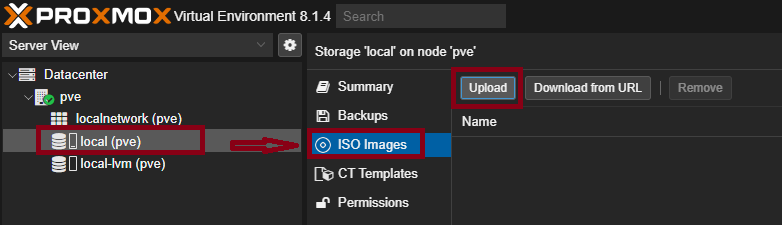
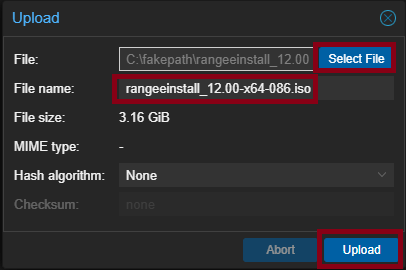
Schritt 3 - Image zugänglich machen
Laden sie die ISO-Datei auf ihr PVE hoch:
 |  |
Schritt 4 – Öffnen Sie den Dialog zum Erstellen einer neuen virtuellen Maschine
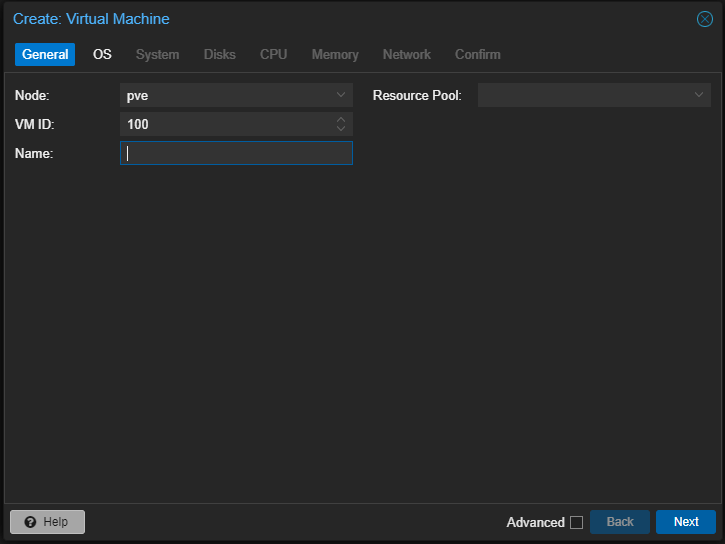
Schritt 5 – Einstellungen der Virtuellen Maschine
Wählen Sie folgende Einstellungen aus:
1. Legen sie einen Namen und das Startverhalten für die VM fest:
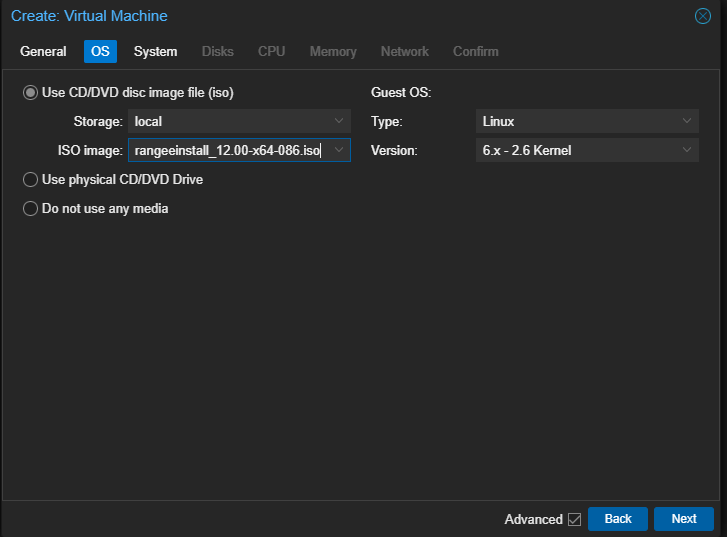
| 2. Wählen sie die TCMS ISO-Datei aus:
|
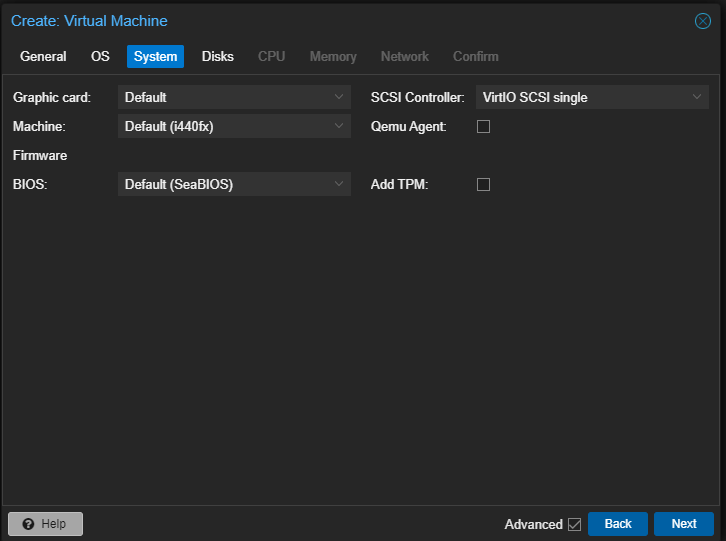
3. Die Systemeinstellungen können auf den Standardeinstellungen bleiben:
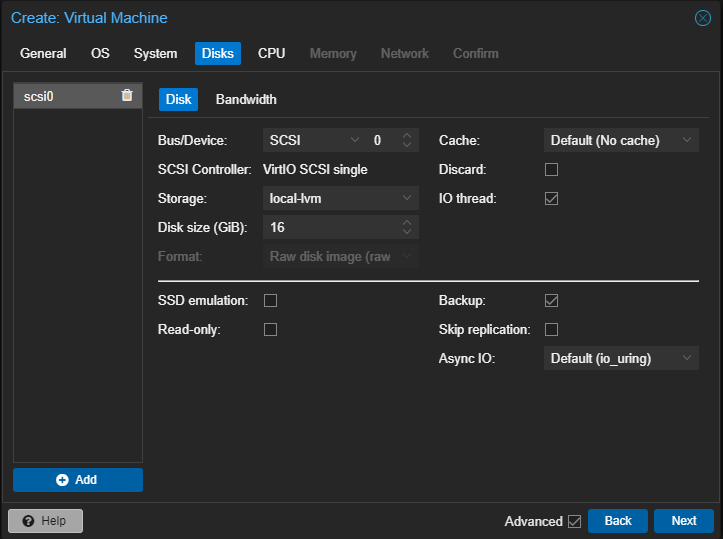
| 4. Wählen sie mindestens 16 GB Datenträgergröße:
|
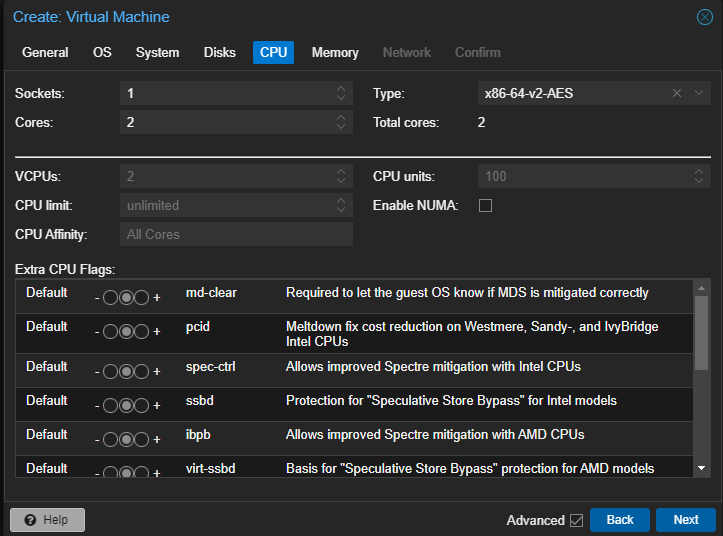
5. Wählen sie die gewünschte Menge CPU Kerne aus:
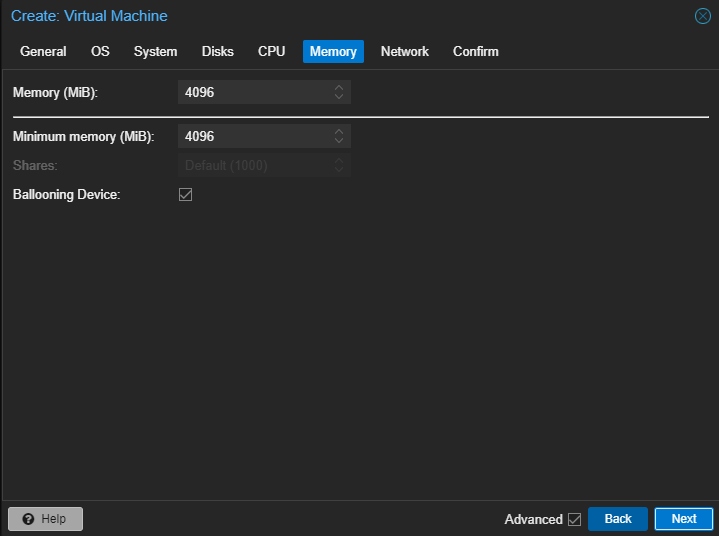
| 6. Konfigurieren sie mindestens 4GB Arbeitsspeicher:
|
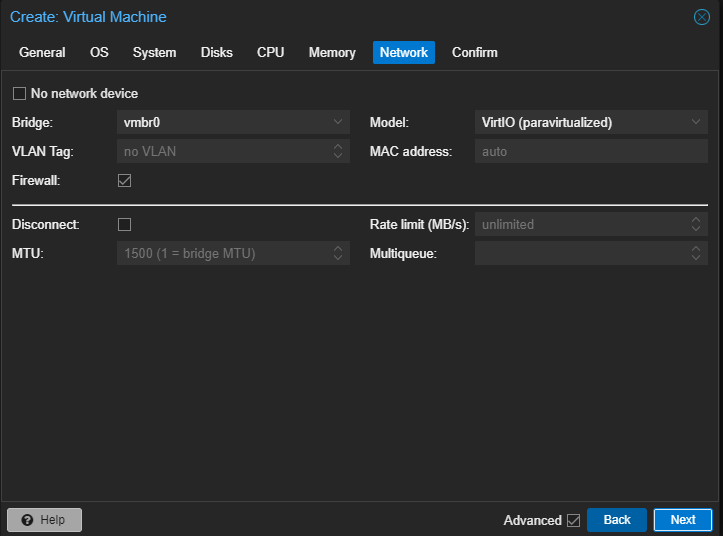
7. Nehmen sie wenn nötig Netzwerkeinstellungen für ihre Umgebung vor:
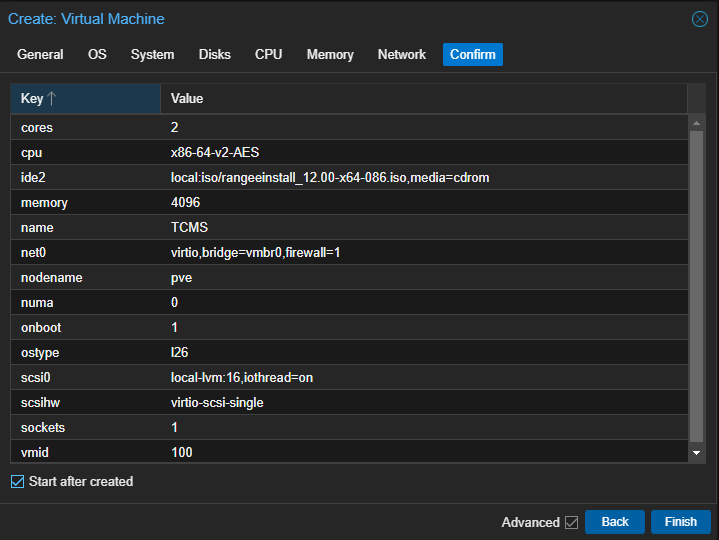
| 8. Abschluss der Konfiguration:
|
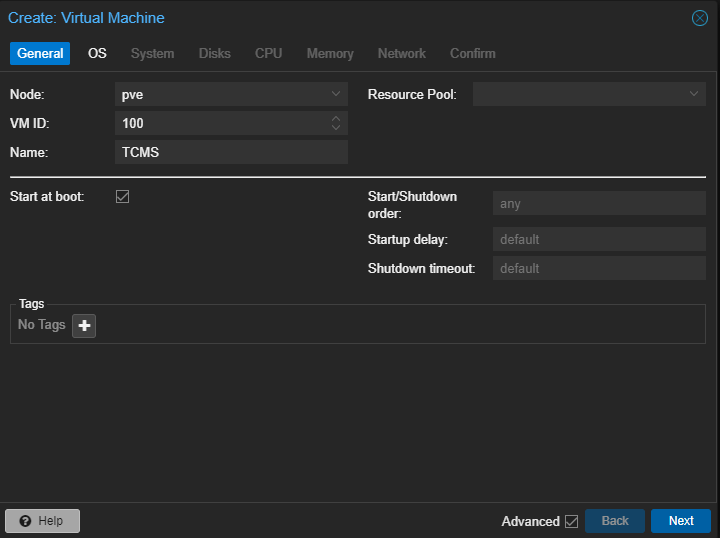
Schritt 6 - Installation
Folgen Sie dem weiteren Verlauf der Installation wie unter TCMS - Installation - Schritt 3 beschrieben.