Code source wiki de TCMS - Installation auf Hyper-V
Modifié par Taha Gabdouri le 2026/01/09 10:05
Afficher les derniers auteurs
| author | version | line-number | content |
|---|---|---|---|
| 1 | Ce guide explique comment préparer une machine virtuelle pour notre **Thin Client Management Server** sur Hyper‑V. | ||
| 2 | |||
| 3 | {{toc/}} | ||
| 4 | |||
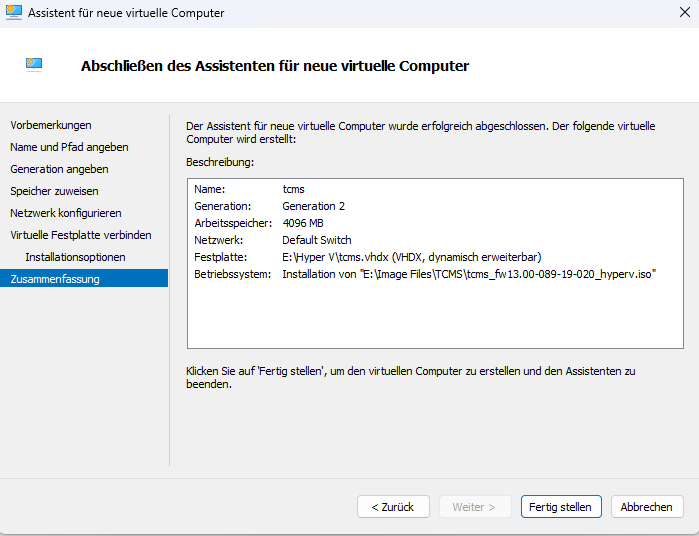
| 5 | = **Étape 1 – Création de la machine virtuelle :** = | ||
| 6 | |||
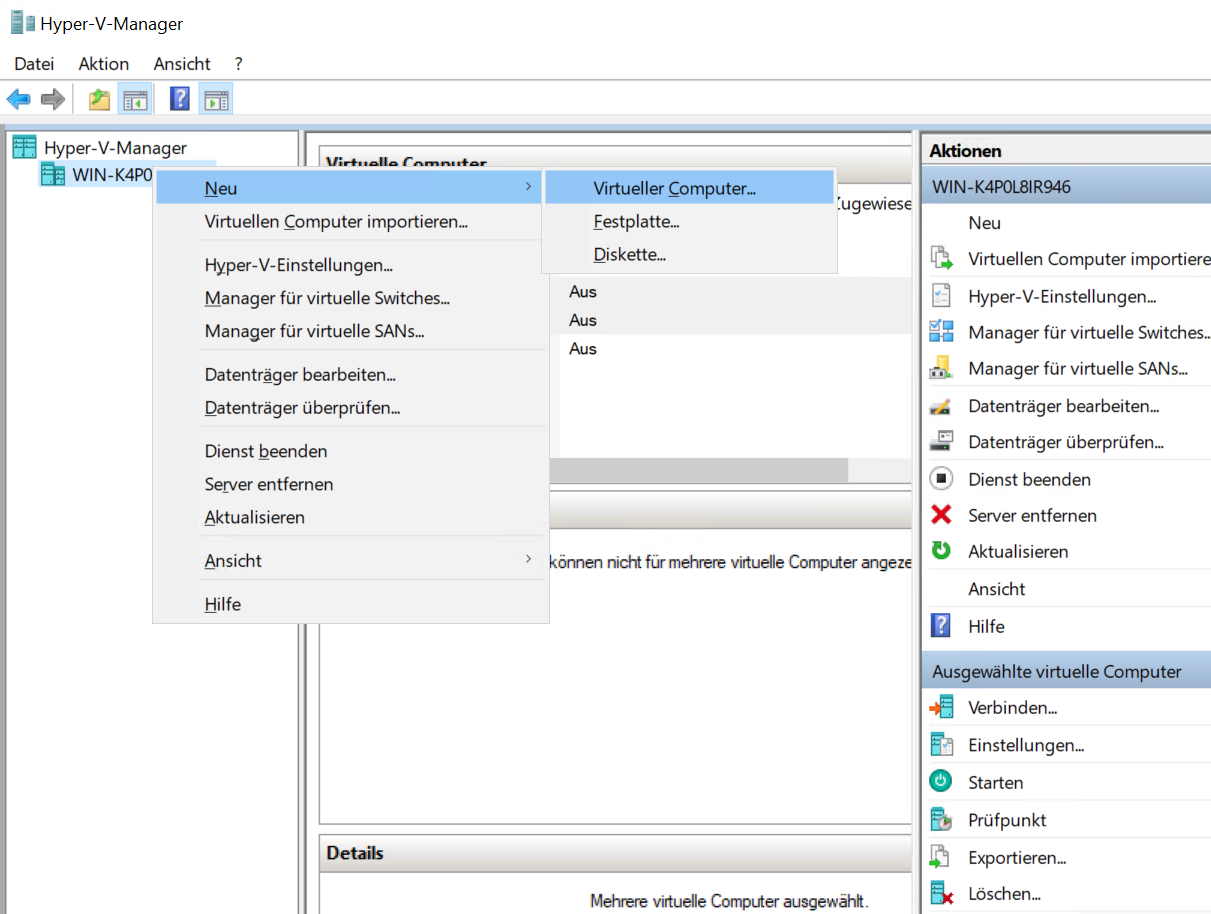
| 7 | Ouvrez le **Gestionnaire Hyper‑V** et créez une nouvelle machine virtuelle en cliquant, par exemple, avec le bouton droit sur le nom de l’hôte, puis en naviguant vers **Nouveau… → Ordinateur virtuel** : | ||
| 8 | |||
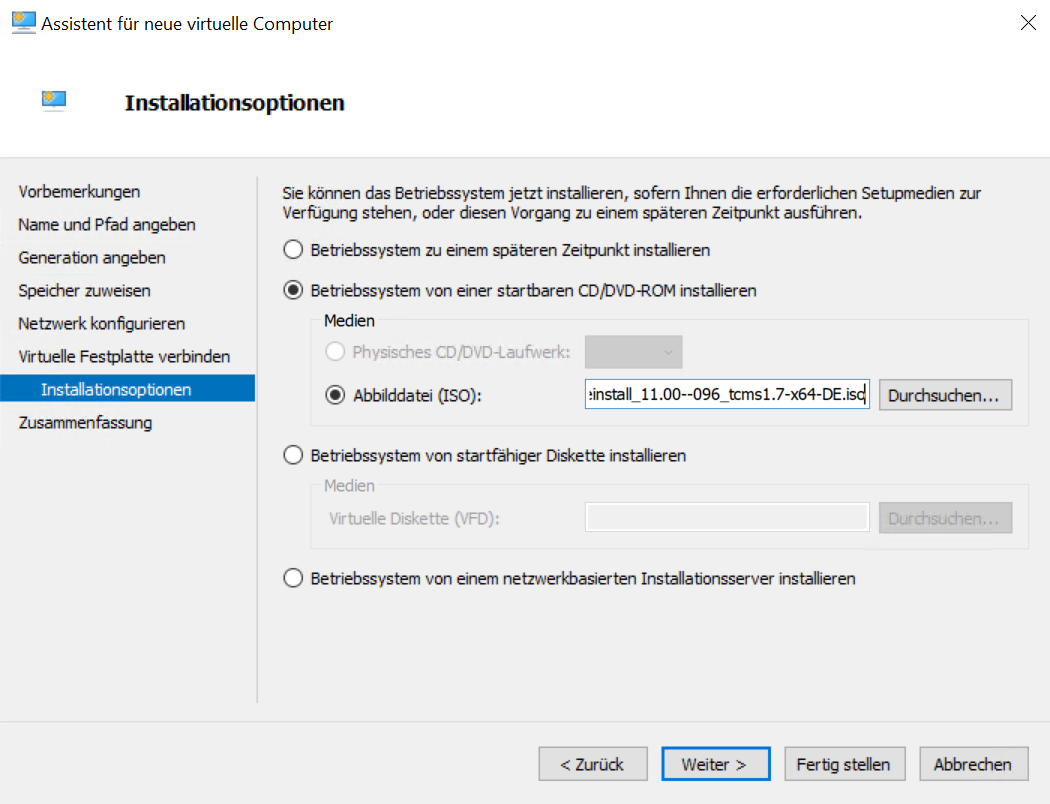
| 9 | * Attribuez un nom à la machine virtuelle | ||
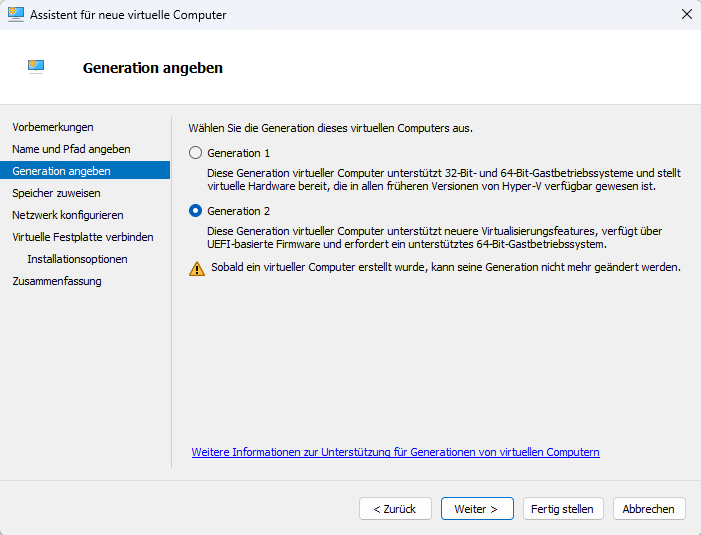
| 10 | * Sélectionnez **Génération 2** | ||
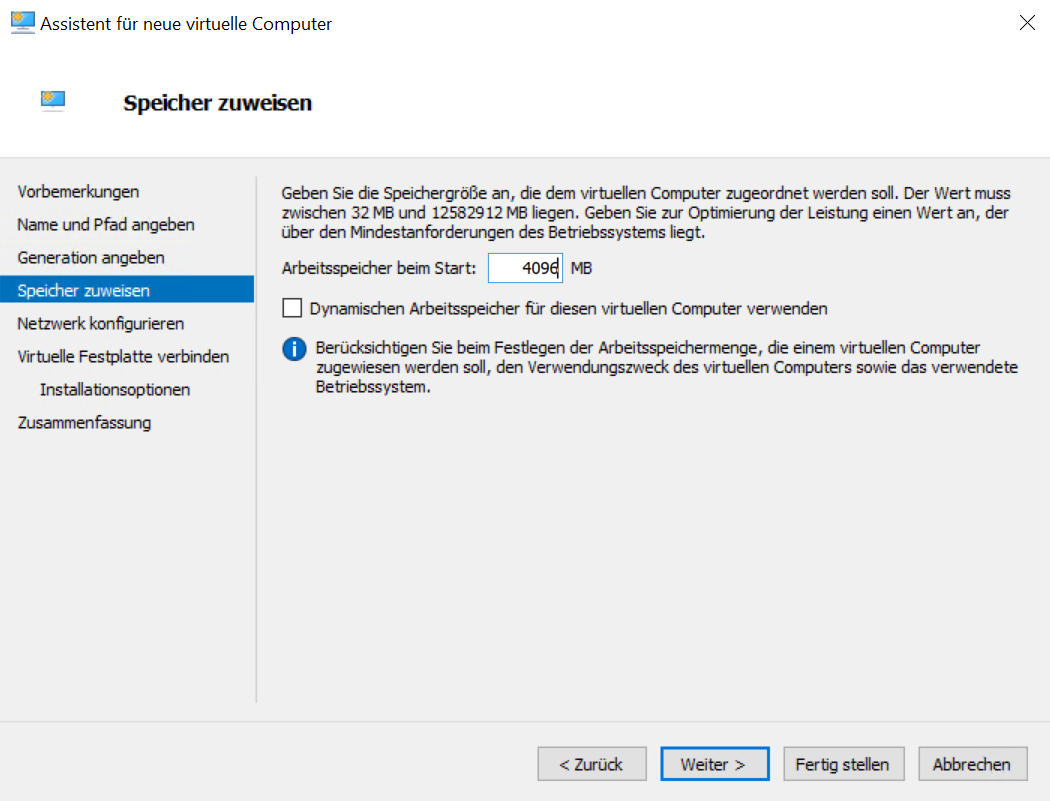
| 11 | * Allouez **4 Go de mémoire vive** | ||
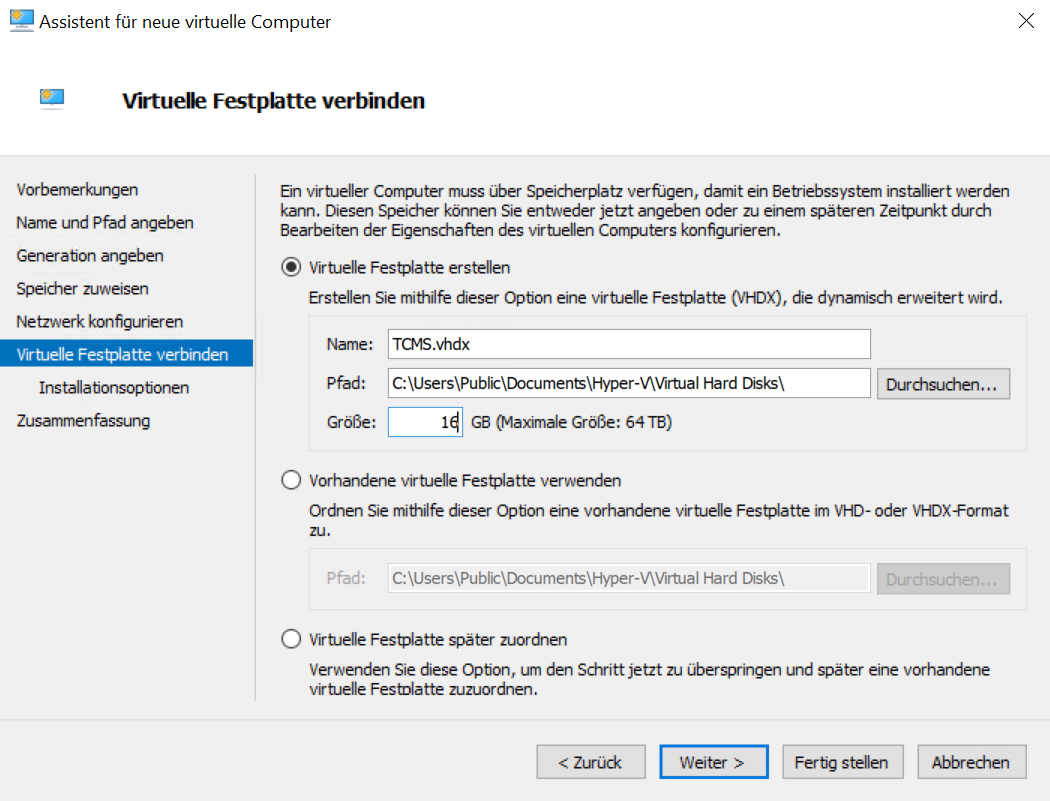
| 12 | * Créez un nouveau disque dur d’au moins **16 Go** (32 Go recommandés) | ||
| 13 | * Dans l’étape **Options d’installation**, vous pouvez déjà sélectionner le fichier ISO téléchargé comme support de démarrage | ||
| 14 | |||
| 15 | (% style="width:1678px" %) | ||
| 16 | |(% style="width:534px" %){{lightbox image="image2021-4-30_8-24-54.png" width="500" group="1"/}}|(% style="width:523px" %){{lightbox image="Screenshot 2025-07-28 102458.png" width="500" group="1"/}}|(% style="width:616px" %){{lightbox image="image2021-4-30_8-19-57.png" width="500" group="1"/}} | ||
| 17 | |(% style="width:534px" %){{lightbox image="image2021-4-30_8-21-20.png" width="500" group="1"/}}|(% style="width:523px" %){{lightbox image="image2021-4-30_8-22-9.png" width="500" group="1"/}}|(% style="width:616px" %){{lightbox image="Screenshot 2025-07-28 102833.png" width="500" group="1"/}} | ||
| 18 | |||
| 19 | |||
| 20 | |||
| 21 | = **Étape 2 – Personnalisation du matériel** = | ||
| 22 | |||
| 23 | Après avoir créé la machine virtuelle, vous devez accéder à ses paramètres matériels. Cliquez avec le bouton droit sur la machine virtuelle, puis sélectionnez **Paramètres**. | ||
| 24 | |||
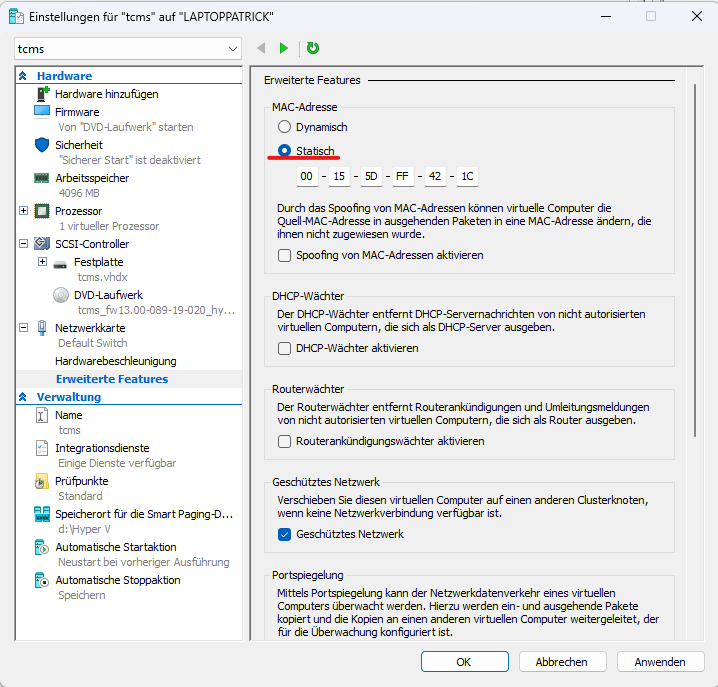
| 25 | Cliquez sur **Carte réseau**, puis sur **Fonctions avancées**, et définissez l’adresse **MAC** sur **statique**. Cela est nécessaire car la licence est liée à cette adresse MAC ; sinon, elle serait perdue à chaque redémarrage. | ||
| 26 | |||
| 27 | {{lightbox image="Screenshot 2025-07-28 103239.png" width="750"/}} | ||
| 28 | |||
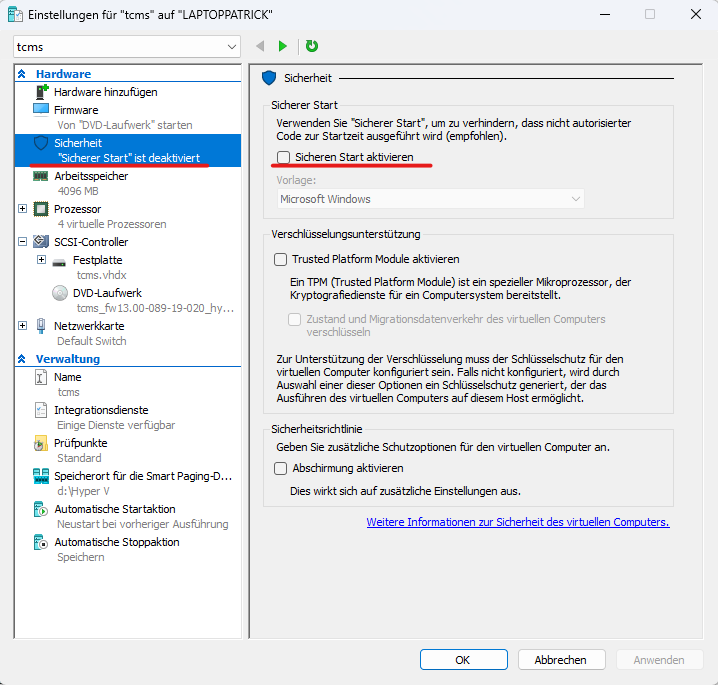
| 29 | Cliquez ensuite sur **Sécurité** et désactivez le **démarrage sécurisé**. | ||
| 30 | |||
| 31 | {{lightbox image="Screenshot 2025-07-28 104053.png" title="Deaktivierung Sicherer Start" width="750"/}} | ||
| 32 | |||
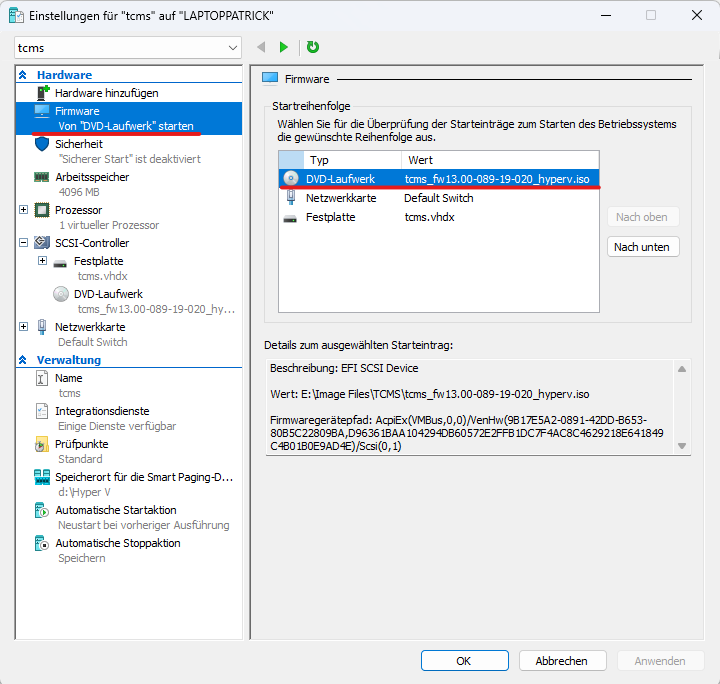
| 33 | Et configurez dans le menu **Ordre de démarrage** le **lecteur DVD**, en le plaçant tout en haut. | ||
| 34 | |||
| 35 | {{lightbox image="Screenshot 2025-07-28 104306.png" title="Startreihenfolge" width="750"/}} | ||
| 36 | |||
| 37 | |||
| 38 | |||
| 39 | |||
| 40 | (% class="box warningmessage" %) | ||
| 41 | ((( | ||
| 42 | Attention : l’étape suivante n’est nécessaire que pour les versions Firmware et TCMS jusqu’à la 7.00. | ||
| 43 | ))) | ||
| 44 | |||
| 45 | {{lightbox image="image2019-8-7_13-35-49.png" group="1"/}} | ||
| 46 | |||
| 47 | Après avoir créé la machine virtuelle, vous devez d’abord accéder à ses paramètres matériels. Cliquez avec le bouton droit sur la machine virtuelle et sélectionnez **Paramètres**. | ||
| 48 | |||
| 49 | Cliquez sur **Carte réseau** et supprimez-la. Ajoutez ensuite, via **Ajouter du matériel**, une **carte réseau héritée** et connectez-la à votre réseau virtuel. | ||
| 50 | |||
| 51 | Validez les modifications en cliquant sur **Appliquer**, puis démarrez la machine virtuelle. | ||
| 52 | |||
| 53 | == **Étape 3 – Installation** == | ||
| 54 | |||
| 55 | Suivez ensuite le processus d’installation tel que décrit dans **TCMS – Installation – Étape 3**. | ||
| 56 | |||
| 57 | == **Étape 4 – Après l’installation** == | ||
| 58 | |||
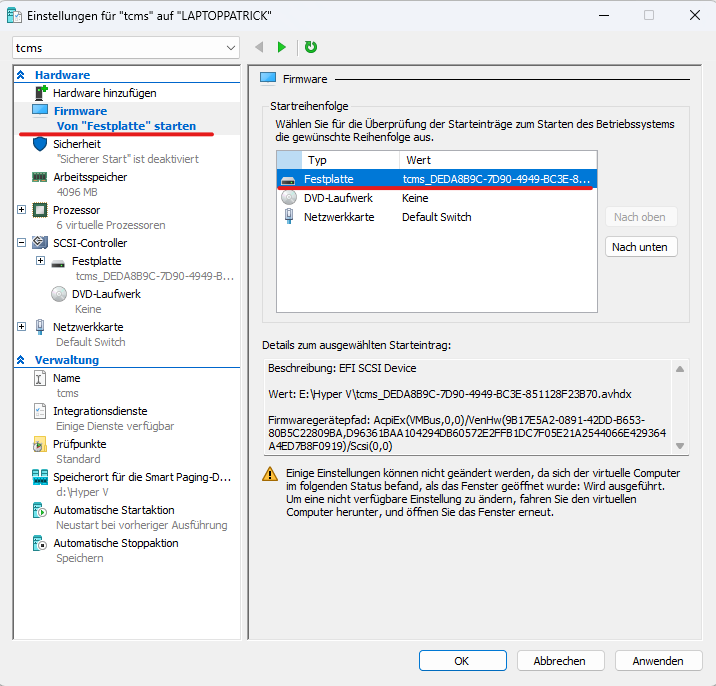
| 59 | Après l’installation, configurez le **disque dur** en première position dans l’**ordre de démarrage**. | ||
| 60 | |||
| 61 | {{lightbox image="Screenshot 2025-07-28 111301.png" width="500"/}} | ||
| 62 | |||
| 63 | |||
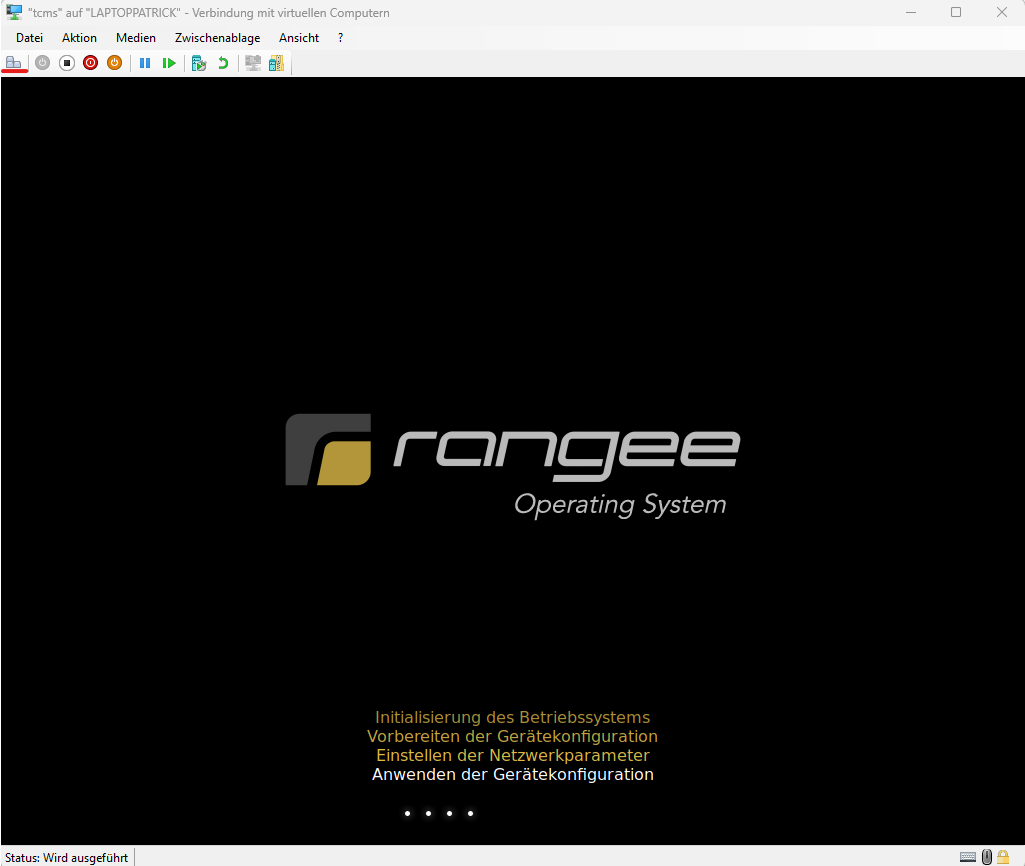
| 64 | Si la machine virtuelle reste bloquée sur l’écran suivant lors du premier démarrage après l’installation, envoyez simplement la commande **Ctrl+Alt+Suppr** à la VM. | ||
| 65 | |||
| 66 | {{lightbox image="Screenshot 2025-07-28 112530.png" width="500"/}} | ||
| 67 | |||
| 68 | |||
| 69 | |||
| 70 | |||
| 71 | |||
| 72 | |||
| 73 | |||
| 74 | |||
| 75 | |||
| 76 |