

RangeeOS - Stockage centralisé d’images pour l’écran de veille
Il est possible de configurer un stockage centralisé d’images pour l’écran de veille afin de distribuer des paquets d’images aux appareils équipés de RangeeOS.
Installation
Installez la firmware 11.00 ainsi que le paquet xscreensaver en version Build 025 au minimum.
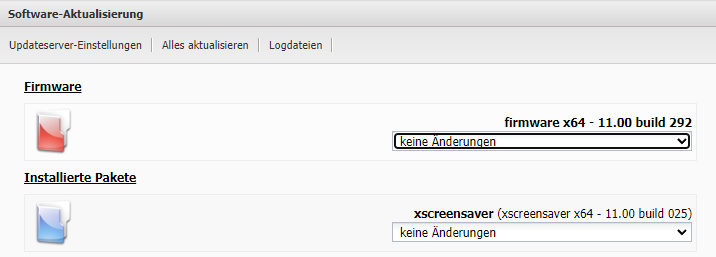
Eine Anleitung zur Installation von Software- und Firmwareupdates finden Sie hier.
Configuration
Vous trouverez la configuration de l’écran de veille sous KOMMBOX → DESKTOP - KONFIGURATION → Bildschirmschoner-Konfiguration

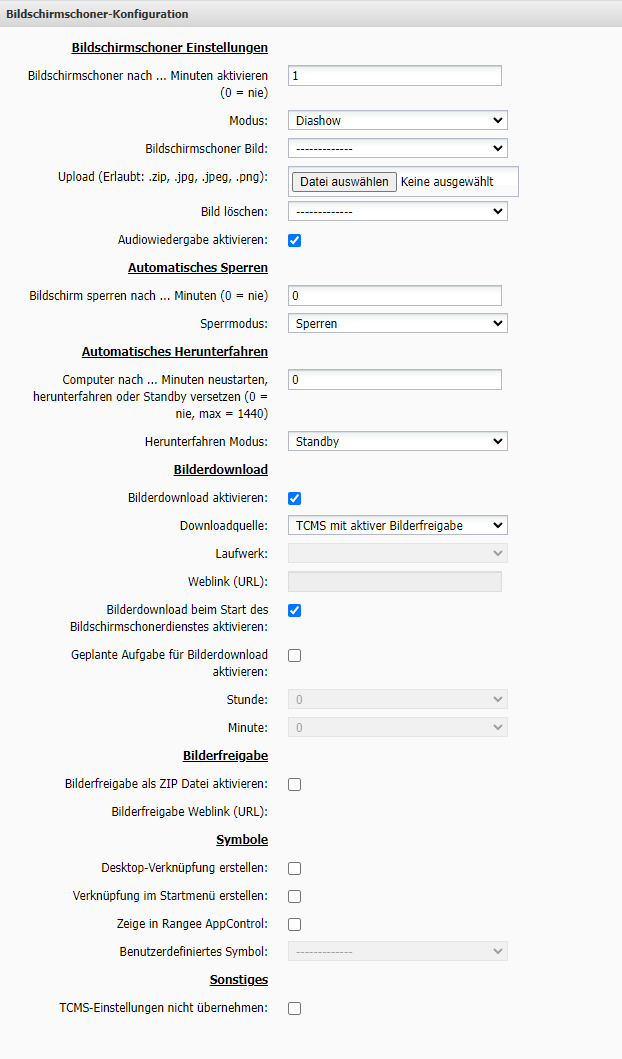
Dans la section Téléchargement des images, il est possible de définir l’une des trois sources de téléchargement pour les fichiers image.
- Lecteur
Tout lecteur connecté au système et répertorié sous KOMMBOX → Peripherie → Konfiguration der Laufwerkszuordnung (qu’il soit local ou réseau) peut être utilisé comme source pour les images. Pour cela, sélectionnez " Lecteur" comme source de téléchargement et choisissez le lecteur souhaité.
Vous trouverez plus d’informations sur la configuration des affectations de lecteurs hier. TCMS avec partage d’images activé
Si vous utilisez un RangeeOS-TCMS, vous pouvez également configurer le partage d’images sur celui-ci afin que les clients récupèrent leurs images depuis le TCMS.
Pour que le partage d’images via le TCMS soit utilisable, le paquet xscreensaver doit également être installé sur le TCMS. Ensuite, dans le TCMS, vous pouvez activer une source de téléchargement pour les fichiers image et le partage d’images sous forme de fichier ZIP via kommbox → desktop-konfiguration → bildschirmschoner-konfiguration . Ainsi, vos appareils pourront récupérer les fichiers image directement depuis le TCMS.
Côté client, dans les paramètres de l’écran de veille, la source de téléchargement doit être définie sur " TCMS avec partage d’images activé " .

Lien web (URL)
Si vous souhaitez utiliser un fichier image disponible sur Internet comme source pour l’écran de veille, vous pouvez saisir le lien correspondant dans le champ Lien web.
Après avoir configuré la source de téléchargement, vous pouvez définir quand le téléchargement des images doit avoir lieu.
- Activer le téléchargement des images au démarrage du service d’écran de veille

Le téléchargement des images démarre au lancement du service d’écran de veille. - Activer la tâche planifiée pour le téléchargement des images

Deux autres menus déroulants permettent de sélectionner l’heure et la minute afin de définir l’heure souhaitée pour l’exécution de la tâche sélectionnée.
- Activer le téléchargement des images au démarrage du service d’écran de veille