OpenVPN Konfiguration
Einrichtung einer OpenVPN Verbindung mit Rangee OS
Installation des OpenVPN Moduls
Installieren Sie zunächst eine passende Firmware und ein passendes VPN Modul.
Unknown macro: note. Click on this message for details.
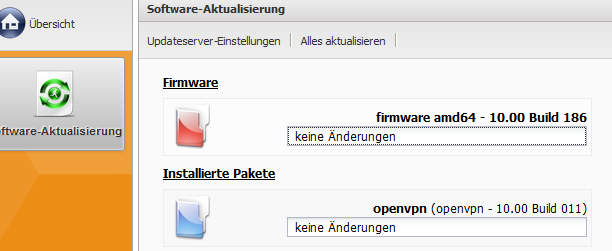
Erstellen einer OpenVPN Verbindung
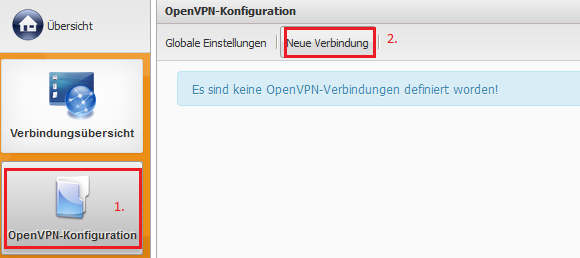
Klicken Sie in der Übersicht der Kommbox auf Verbindungen und Anwendungen.
Im darauffolgenden Fenster klicken Sie auf OpenVPN-Konfiguration und dann auf Neue Verbindung, um eine OpenVPN Verbindung zu erstellen.
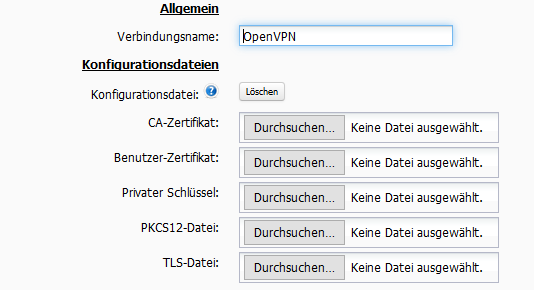
Wählen Sie nun einen Verbindungsnamen und laden Sie eine Konfigurationsdatei hoch.
Falls nötig laden Sie die Zertifikatsdateien ebenfalls hoch.
Unknown macro: note. Click on this message for details.
Danach wählen Sie aus, wie die Benutzerdaten (sofern vorhanden) übergeben werden sollen.
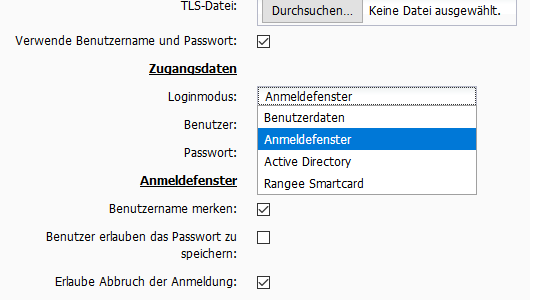
Nach einem Klick auf Übernehmen erscheint ein Symbol auf dem Desktop mit dem Namen Ihrer OpenVPN-Verbindung.
Im folgenden Beispiel verwenden wir den Loginmodus Anmeldefenster.
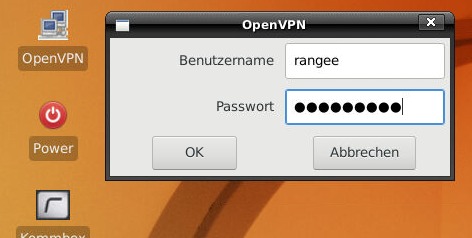
Öffnen Sie die Verbindung und geben Sie die Benutzerdaten ein.
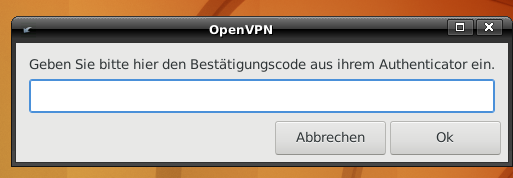
Sollte eine 2-Faktor Authentifizierungs PIN benötigt werden, werden Sie darum gebeten diese einzugeben.
Verbindungen im TCMS
Standardgemäß wird die OpenVPN Konfiguration auch innerhalb einer TCMS Gruppe verteilt.
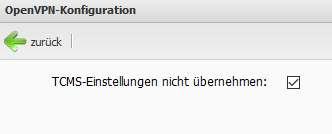
Wenn jeder ThinClient eine individuelle OpenVPN Konfiguration benötigt, muss in den Globalen Einstellungen der Haken bei "TCMS-Einstellungen nicht übernehmen" gesetzt sein.