RangeeOS - Mise à jour du logiciel
il existe les possibilités suivantes pour mettre à jour un Thin Client avec RangeeOS :
- Mise à jour depuis le serveur de mise à jour Rangee sur le client
- Mise à jour depuis le repository TCMS
- Mise à jour depuis un serveur FTP / HTTP interne
- Définir plusieurs serveurs de mise à jour
Mise à jour depuis le serveur de mise à jour Rangee sur le client
- Ouvrez SOFTWARE-AKTUALISIERUNG dans la Kommbox du client.
- Cliquez sur Paramètres du serveur de mise à jour .
- Dans la fenêtre suivante, saisissez les informations de votre serveur de mise à jour :
- Protocole : HTTP ou HTTPS
- Serveur : update.rangee.com
- Répertoire : [NOM D’UTILISATEUR]
- Nom d’utilisateur : [NOM D’UTILISATEUR]
- Mot de passe : [MOT DE PASSE]
- Cliquez ensuite sur Appliquer
Vous pouvez maintenant installer les paquets qui ont été activés pour votre utilisateur.
Mise à jour depuis le repository TCMS
Vous pouvez également utiliser votre TCMS comme serveur de mise à jour.
Configurer le repository
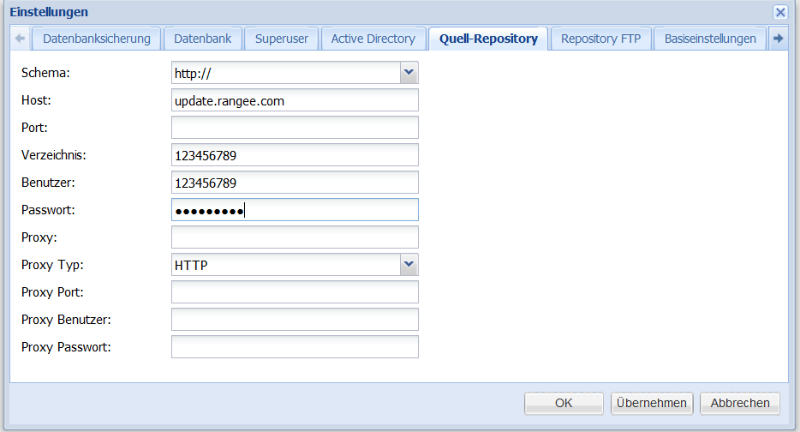
- Dans votre TCMS, cliquez sur MODIFIER → PARAMÈTRES → RÉPERTOIRE SOURCES
- Saisissez les informations suivantes :
- Schéma : HTTP ou HTTPS
- Hôte : update.rangee.com
- Répertoire : [NOM D’UTILISATEUR]
- Utilisateur : [NOM D’UTILISATEUR]
- Mot de passe : [MOT DE PASSE]
- Cliquez sur OK .
Télécharger le firmware / logiciel sur le TCMS:
- Cliquez sur MODIFIER → RÉPERTOIRE
- Recherchez le firmware / logiciel requis.

- Cliquez sur Ajouter
Mettre à jour le client
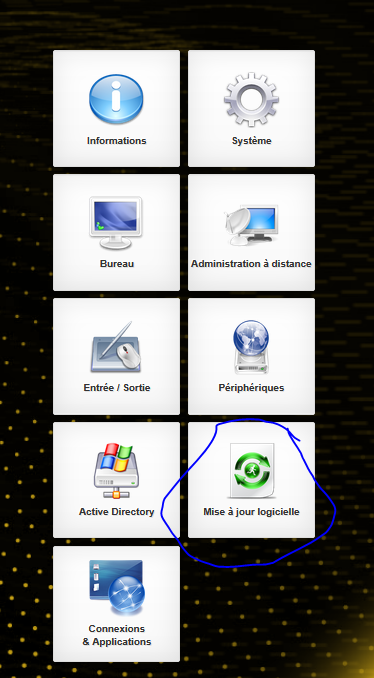
- Ouvrez
MISE À JOUR LOGICIEL
dans la Kommbox du client.
- Cliquez sur
PARAMÈTRES DU SERVEUR DE MISE À JOUR
et saisissez les informations suivantes :
- Protocole : HTTP
- Serveur : [IP ou NOM D’HÔTE DU TCMS]
- Chemin : /repository/
- Nom d’utilisateur : non nécessaire
- Mot de passe : non nécessaire
- Cliquez sur Appliquer
- Vous pouvez maintenant installer les paquets disponibles sur le TCMS.
Mise à jour depuis un serveur FTP / HTTP interne
- Créez un répertoire sur votre serveur FTP/HTTP.
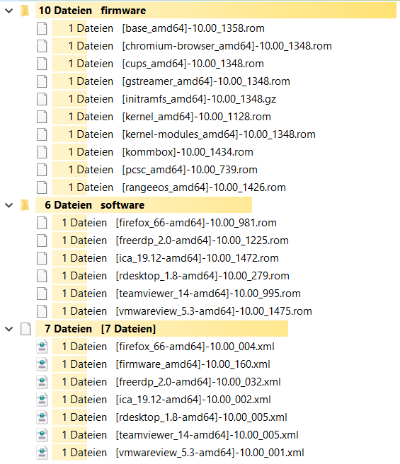
- Organisez la structure de dossiers suivante
- [RÉPERTOIRE]/firmware
- [RÉPERTOIRE]/software
- Téléchargez les paquets firmware / logiciel depuis notre Download Portal
- Décompressez les fichiers téléchargés dans le répertoire afin d’obtenir la structure suivante :
- Ouvrez
MISE À JOUR LOGICIEL
dans la Kommbox du client.
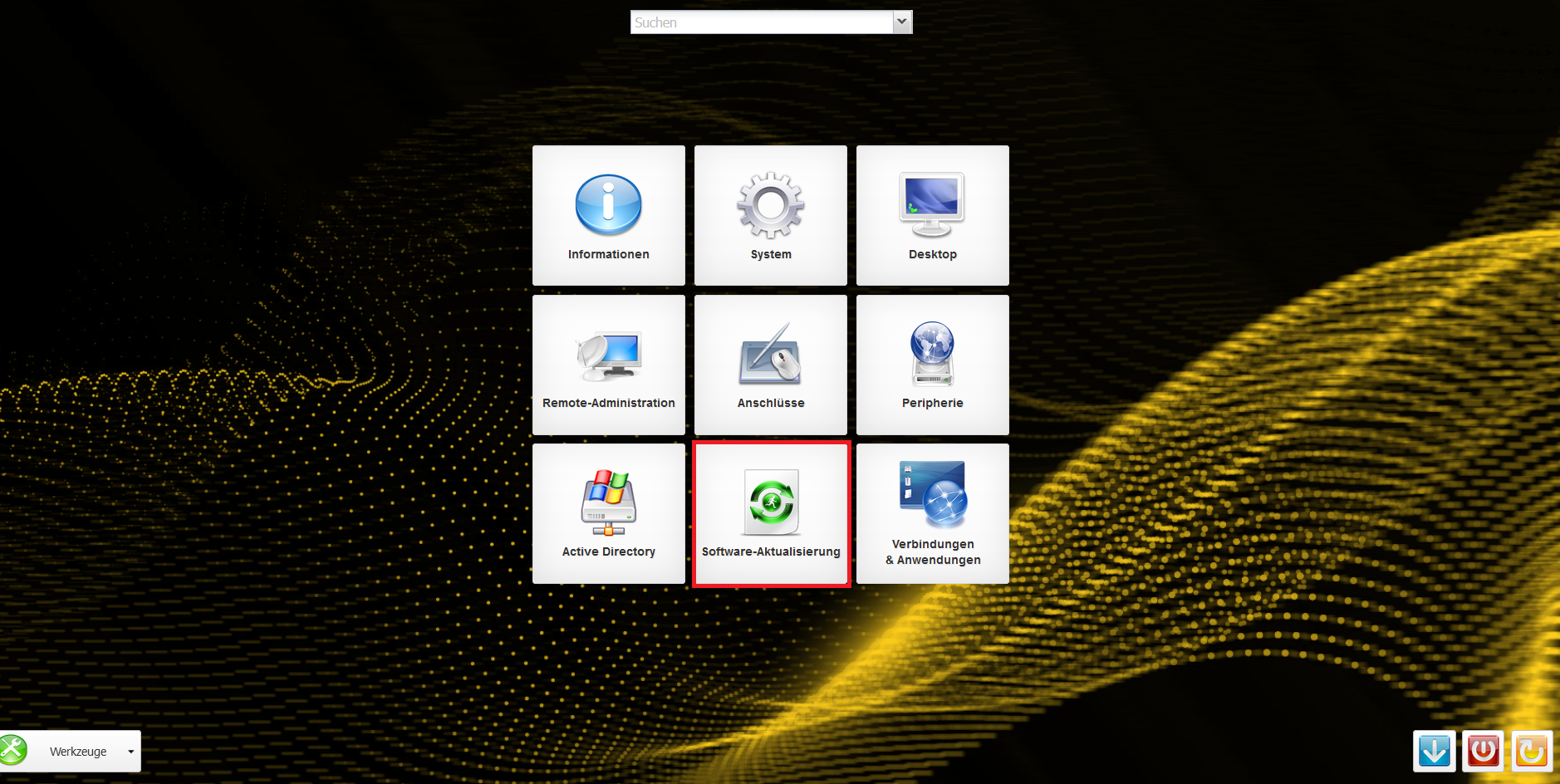
- Cliquez sur
PARAMÈTRES DU SERVEUR DE MISE À JOUR
et saisissez les informations suivantes :
- Protocole : HTTP, HTTPS ou FTP
- Serveur : [Adresse du serveur]
- Chemin : [CHEMIN_VERS_LE_RÉPERTOIRE_DE_MISE_À_JOUR] (optionnel – si nécessaire)
- Nom d’utilisateur : à saisir si nécessaire
- Mot de passe : à saisir si nécessaire
- Cliquez sur Appliquer
- Vous pouvez maintenant installer les paquets disponibles sur le serveur de mise à jour interne.
Définir plusieurs serveurs de mise à jour
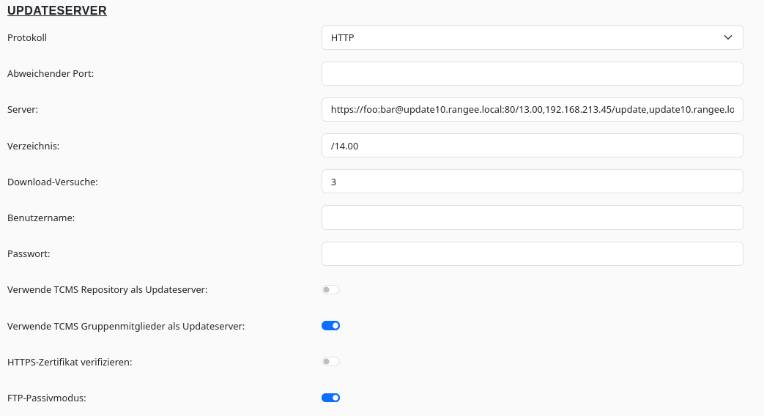
Il est possible de définir plusieurs serveurs de mise à jour, qui seront interrogés dans l’ordre.Si les paquets nécessaires ne sont pas disponibles sur un serveur, le serveur suivant dans la liste sera utilisé.
Pour configurer plusieurs serveurs de mise à jour, toutes les informations doivent être saisies dans le champ Serveur sous la forme suivante :
Protocole://NomUtilisateur:MotDePasse@Serveur/Répertoire
Les éléments non définis dans l’URL seront complétés par les paramètres du serveur de mise à jour enregistrés dans la Kommbox. Plusieurs serveurs peuvent être séparés par des virgules.
Par exemple, pour charger les mises à jour principalement depuis le TCMS et en fallback depuis notre serveur de mise à jour, l’entrée pourrait être la suivante :
Buddy Update
Les Thin Clients peuvent également être utilisés comme serveur de mise à jour.
Thin Client source
- Ouvrez
MISE À JOUR LOGICIEL
dans la Kommbox du client.
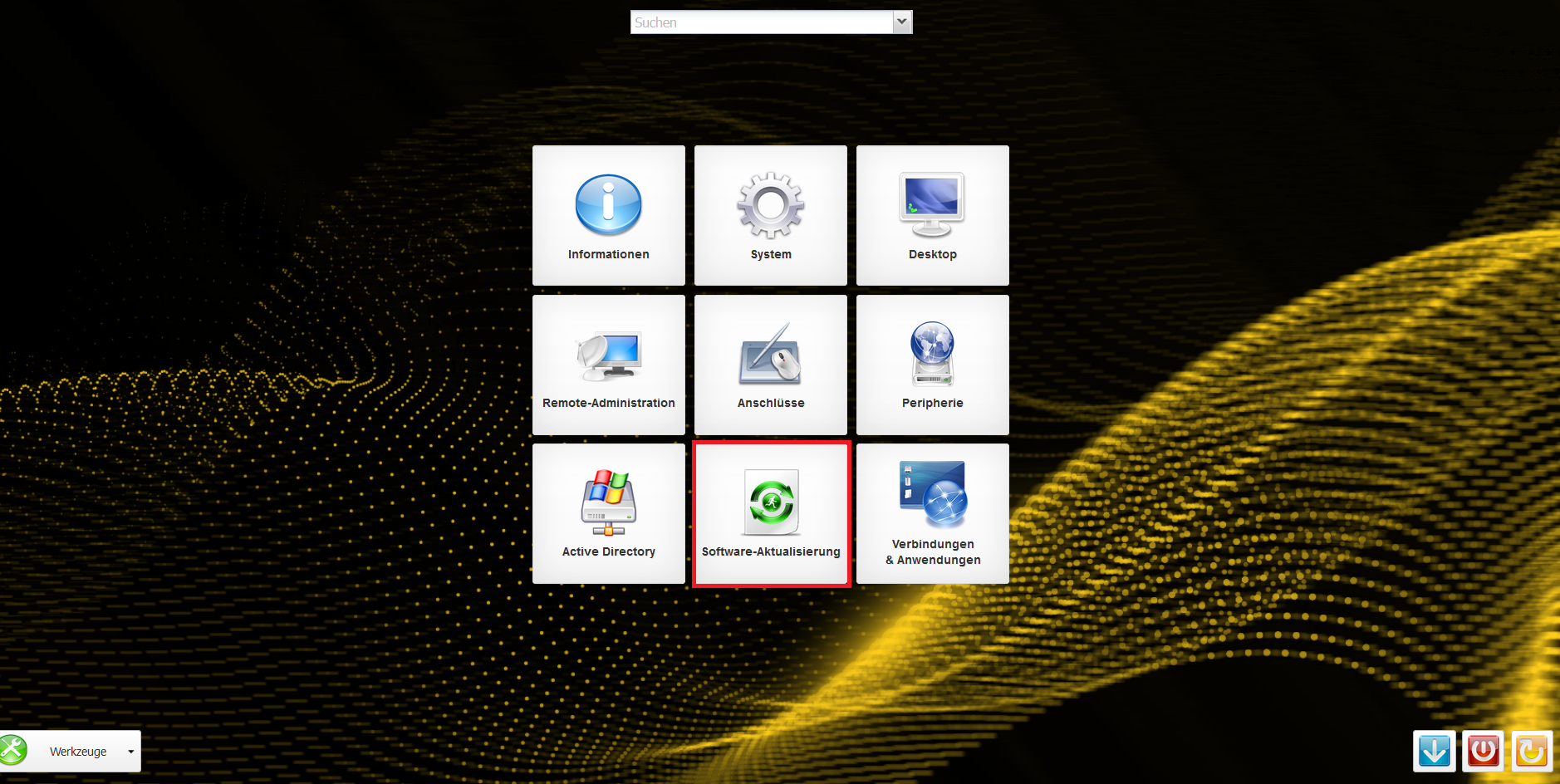
- Cliquez sur PARAMÈTRES DU SERVEUR DE MISE À JOUR
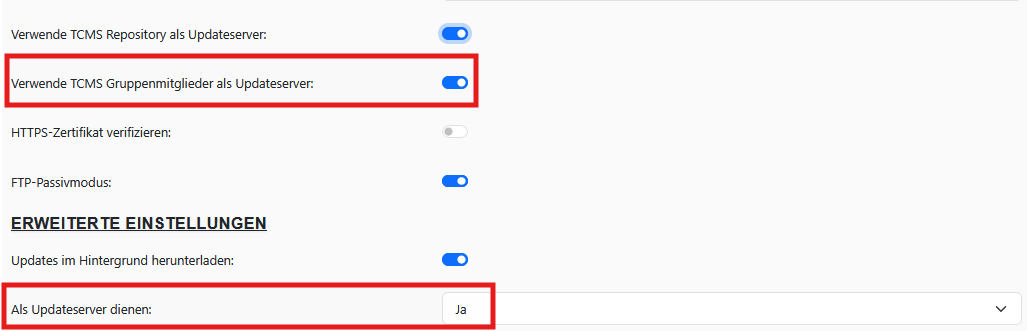
- Activez " Servir comme serveur de mise à jour :"
- Oui : Sert de serveur de mise à jour
- Oui, propager : S’inscrit dans la configuration de groupe du TCMS comme serveur de mise à jour lors de l’importation de la configuration
- Redémarrez le client
Thin Client cible
- Ouvrez
MISE À JOUR LOGICIEL
dans la Kommbox du client.
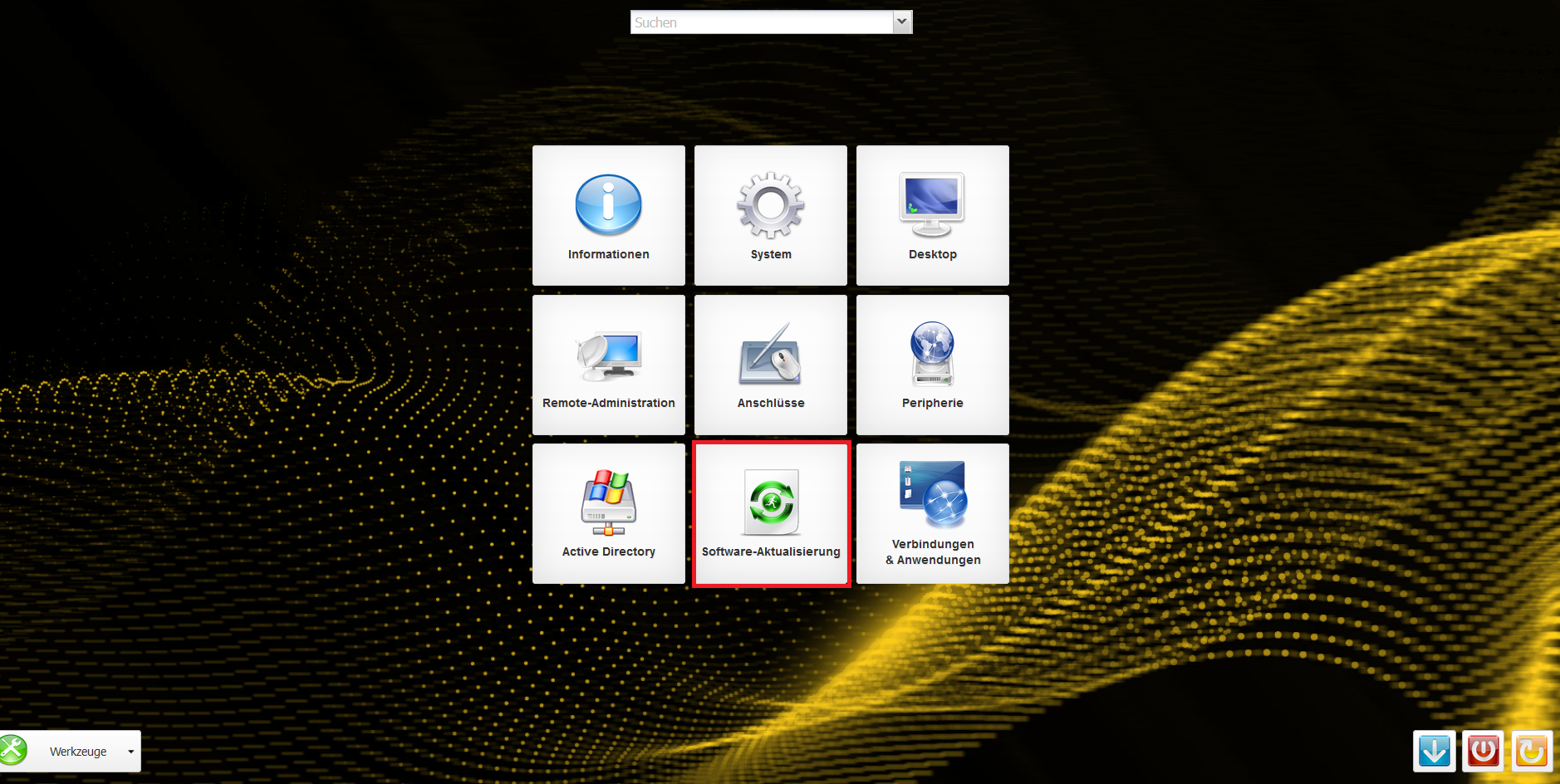
- Cliquez sur
Paramètres du serveur de mise à jour
et saisissez les informations suivantes
- Protocole : HTTP
- Serveur : Thin Client source (Nom d’hôte / Adresse IP)
- Chemin : /update/
- Nom d’utilisateur : laisser vide
- Mot de passe : laisser vide
- Cliquez sur Appliquer
- Vous pouvez maintenant installer les paquets disponibles sur le Thin Client source.
Buddy Update Automatique
Il est possible que les clients obtiennent des mises à jour logicielles d’autres clients au sein du même groupe TCMS, à condition que ces clients soient en ligne et disposent de la configuration de groupe actuelle. Dans ce cas, lorsqu’un client reçoit une notification de mise à jour logicielle depuis le TCMS, il reçoit une liste de tous les clients pouvant servir de serveur de mise à jour (dans un ordre aléatoire).
Si aucun des clients de cette liste ne fournit les mises à jour nécessaires ou n’est joignable, le client tentera finalement de télécharger les paquets depuis le serveur de mise à jour configuré.
Conditions pour qu’un client puisse servir de serveur de mise à jour
Un client ne peut être utilisé comme serveur de mise à jour que si les conditions suivantes sont remplies :
- Le client se trouve dans le même groupe TCMS que le client à mettre à jour.
- Le client est marqué comme En ligne dans le TCMS.
- Le client est à jour et présente dans le statut TCMS une coche verte ou rouge.
- L’option „Servir comme serveur de mise à jour “est activée sur le client.
- Si la vérification de signature des clients est activée côté TCMS, le client possède un certificat accepté et valide.
Activation de la fonction
Pour activer la fonction, procédez comme suit :
- Dans la Kommbox du client, ouvrez la section MISE À JOUR LOGICIELLE.
- Cliquez sur PARAMÈTRES DU SERVEUR DE MISE À JOUR.
Activez les options suivantes :
- Servir comme serveur de mise à jour : Oui
- Utiliser les membres du groupe TCMS comme serveur de mise à jour : Activé