

RangeeOS - Microsoft Defender configuration
It is possible to install and configure Microsoft Defender for Endpoint on RangeeOS.
Installation
Install the software module microsoft-defender_24082.0001-x64 on your Thin Client or TCMS.
Instructions for installing updates can be found here: RangeeOS - Firmware13 - Update / Upgrade / Downgrade
If the software module is not yet available for download, please contact: support@rangee.com
Configuration
After installation, you can configure Defender via Connections & Applications -> Microsoft Defender for Endpoint.
Onboarding
To onboard the client into your Defender environment, you need the onboarding package from the Microsoft Defender portal:
https://learn.microsoft.com/en-us/defender-endpoint/linux-install-with-ansible#download-the-onboarding-package-applicable-to-both-the-methods
The downloaded ZIP file contains the file "MicrosoftDefenderATPOnboardingLinuxServer.py". Upload this file to your device using the corresponding option.
This step must be repeated on every device where Defender is to be used.
After successful onboarding, the current Defender status will be displayed under "Information":
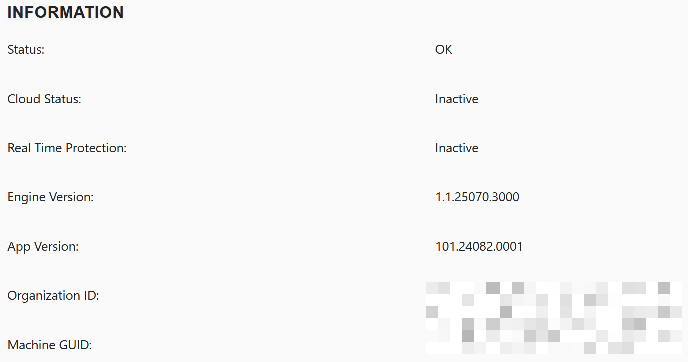
The client/TCMS will also appear online in the Microsoft Security Center approximately 5–20 minutes after onboarding.
Options
Once the client is onboarded, you can perform the following actions under Connections & Applications -> Microsoft Defender for Endpoint:
- Enable Microsoft Defender for Endpoint: activates the Defender service
- Enable cloud protection
- Enable cloud diagnostics data collection
- Enable real-time protection
- Sign out device: removes the Defender configuration (Offboarding)
- Log file: displays the last scan log
- Quick scan: performs a quick system scan
- Full scan: performs a full system scan
Findings and unusual events are also reported in the Microsoft Security Portal.