FreeRDP – Redirection USB des périphériques Plug & Play pris en charge
Paramètres serveur
Assurez-vous que, côté serveur, l’intégration des périphériques USB redirigés est autorisée. Par défaut, ce n’est généralement pas le cas, et cela doit d’abord être activé via une stratégie de groupe.
Stratégie de groupe
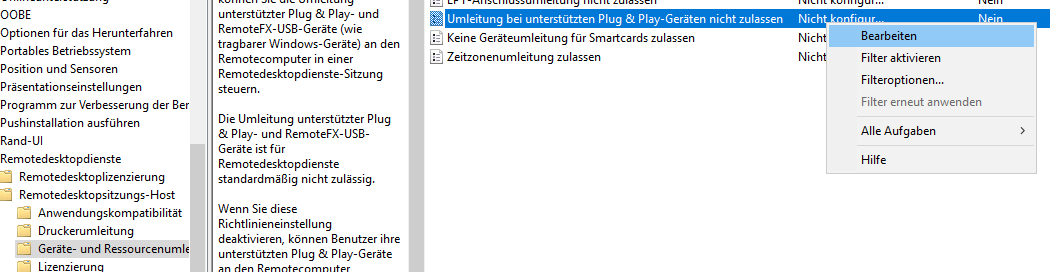
Les paramètres nécessaires se trouvent dans l’Éditeur de stratégies de groupe (local ou domaine) sous :
Configuration ordinateur
→ Modèles d’administration
→ Composants Windows
→ Services Bureau à distance
→ Hôte de session Bureau à distance
→ Redirection des périphériques et des ressources
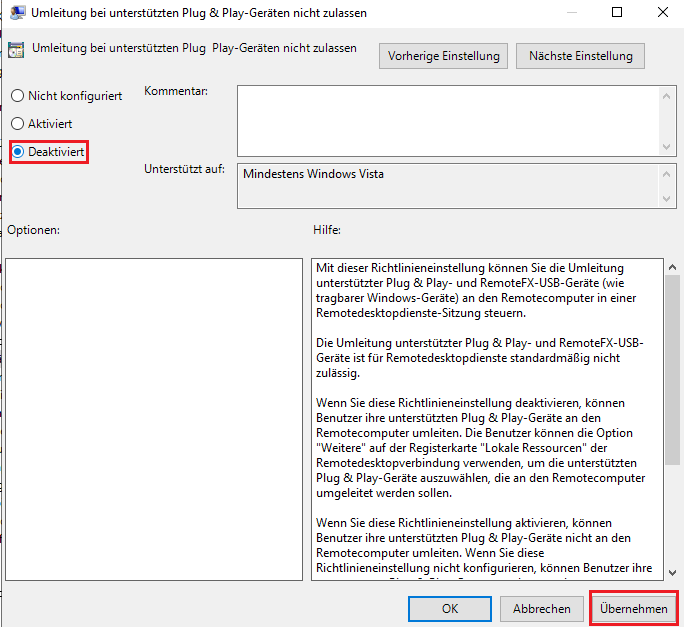
→ « Ne pas autoriser la redirection des périphériques Plug & Play pris en charge »
→ « Désactivé »
Configuration de la collection de sessions
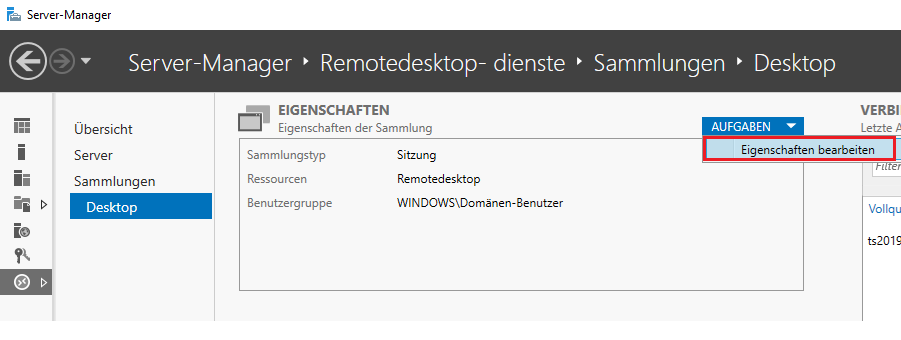
Assurez-vous également que la redirection des périphériques Plug & Play pris en charge est autorisée dans la configuration de la collection de sessions.
Pour ce faire, dans le Gestionnaire de serveur, sous Services Bureau à distance, sélectionnez la collection de sessions à configurer, puis, via Tâches → Modifier les propriétés accédez aux Paramètres client et vérifiez que l’option Périphériques Plug & Play est activée.
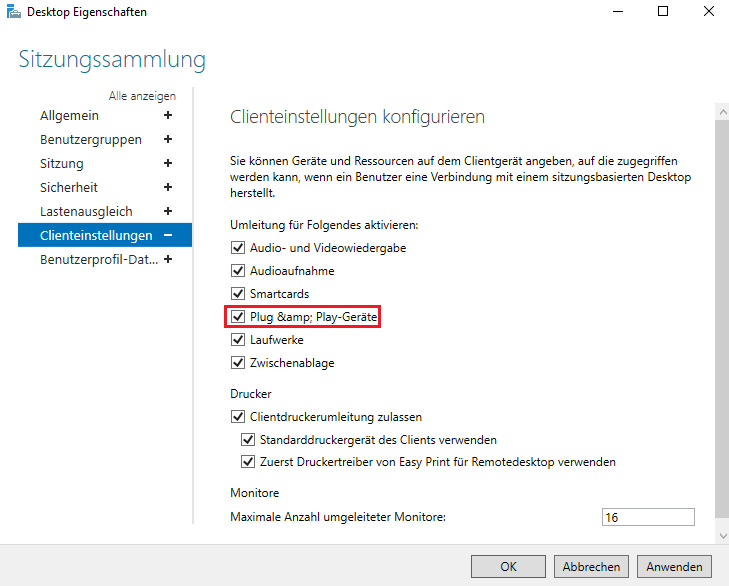
Paramètres client
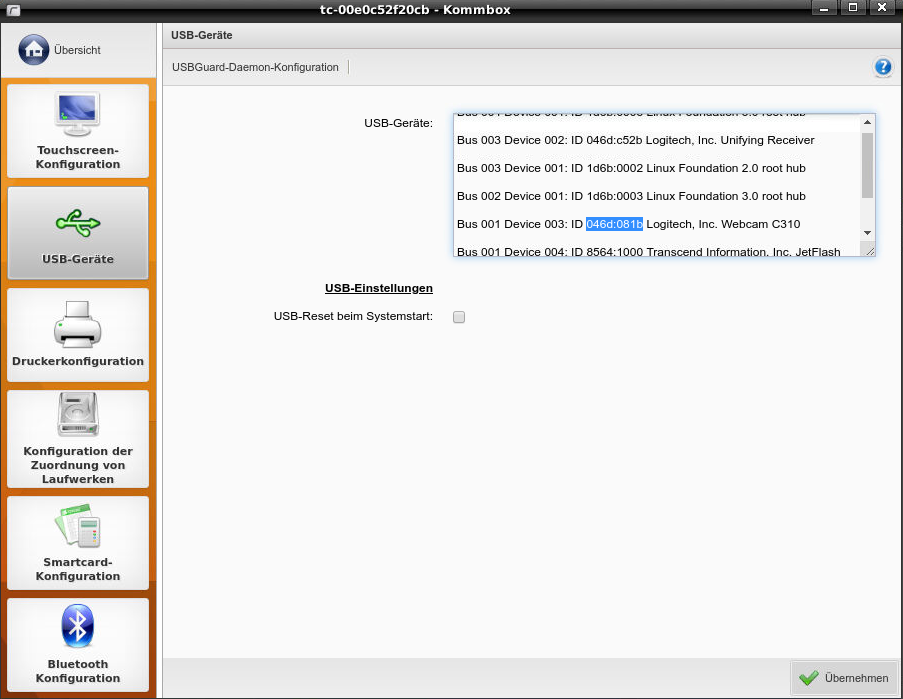
Identifier le périphérique USB.
Dans la Kommbox, allez dans Périphériques → Périphériques USB et recherchez la combinaison VID:PID de votre appareil.
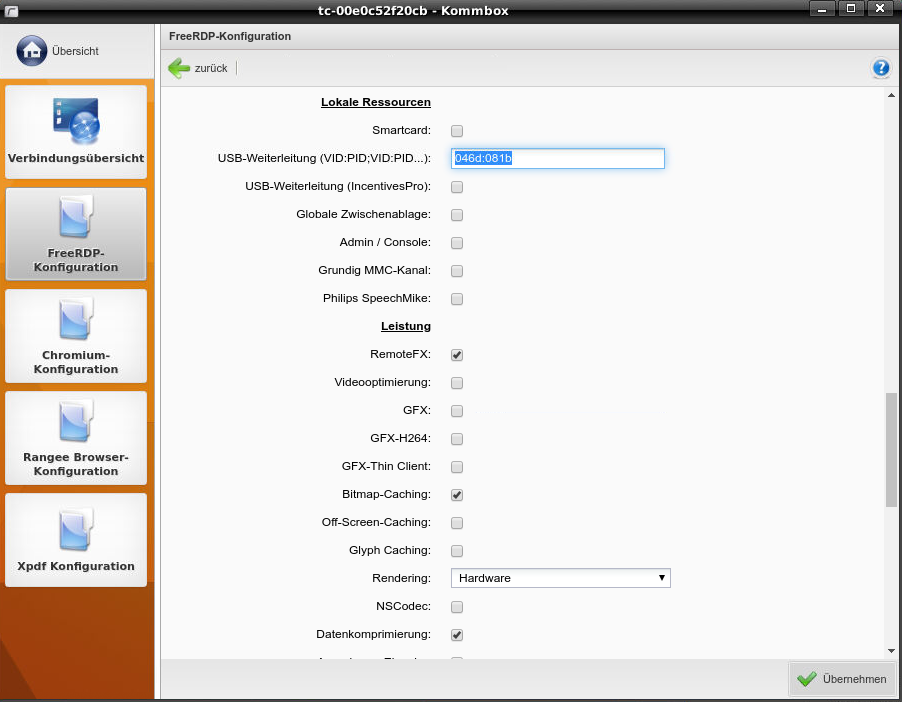
Enregistrer le périphérique USB pour le mapper dans la connexion FreeRDP.
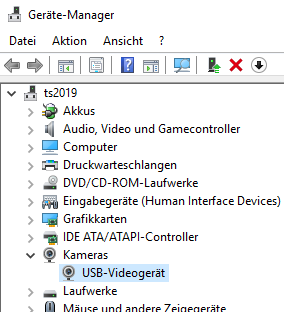
Le périphérique USB redirigé apparaît ensuite dans le Gestionnaire de périphériques.
Dans cet exemple, il s’agit d’une webcam Logitech :