Citrix - Schneller Verbindungsstart über Rangee Browser
Der Rangee Browser kann eine Citrix-Sitzung vollautomatisiert – ohne weitere Benutzereingriffe und optional auch ohne sichtbares Browserfenster – starten. Dieses Vorgehen bietet gegenüber einer Verbindung im ICA-Client-Modus („Appliance“, „StoreFront“ oder „Selfservice“) einen deutlichen Geschwindigkeitsvorteil bis zum Start der Sitzung (ca. 10 Sekunden über den Browser gegenüber ca. 25 Sekunden in den anderen Modi).
Einrichtung
Rangee Browser
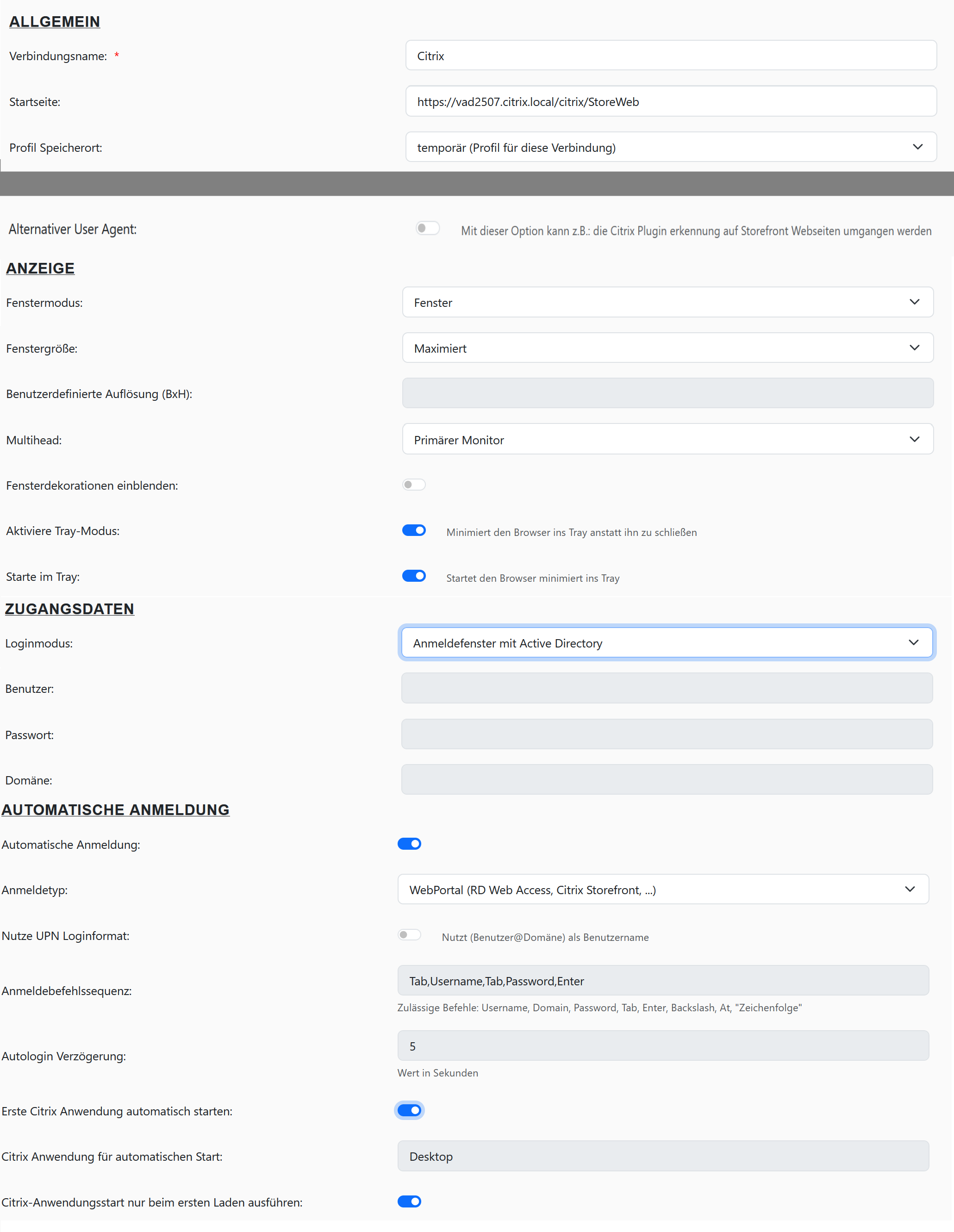
Navigieren Sie innerhalb der Kommbox zu Verbindungen -> Rangee Browser und legen Sie eine Neue Verbindung an.
Folgende Einstellungen sind hierfür relevant:
| Einstellung | Wert | Bedeutung |
|---|---|---|
| Verbindungsname | Frei wählbar | Name der Verbindung, der auf dem Desktop oder im Startmenü angezeigt wird |
| Startseite | URL zum Citrix-Webinterface | Startseite des Browsers |
| Browser Profil | Nicht speichern | Der Browser startet bei jedem Aufruf mit einem vollständig neuen Browser-Profil |
| Aktiviere Tray-Modus | Optional | Ermöglicht die Ausführung des Browsers für den Benutzer unsichtbar im System-Tray |
| Starte im Tray | Optional | Startet den Browser ohne sichtbares Fenster direkt im System-Tray (erfordert „Aktiviere Tray-Modus“) |
| Alternativer User Agent | Aktiviert | Unterdrückt die automatische Erkennung eines installierten Citrix Clients. Diese Einstellung ist zwingend erforderlich für eine automatische Anmeldung |
| Loginmodus | Frei wählbar | Alle Login-Methoden des RangeeOS werden unterstützt. Bei Verwendung der Modi „Benutzerdaten“ oder „Globale Benutzerdaten“ müssen die entsprechenden Anmeldedaten vorab hinterlegt werden. |
| Automatische Anmeldung | Aktiviert | Aktiviert die Abfrage bzw. Nutzung des gewählten Loginmodus |
| Anmeldetyp | Webportal (RD Web Access, Citrix StoreFront) | Aktiviert die Funktion zur automatischen Anmeldung an einer Webseite |
| Erste Citrix-Anwendung automatisch starten | Optional | Startet automatisch die erste auf dem Webinterface gefundene Citrix-Anwendung |
| Citrix-Anwendung für automatischen Start | Optional | Name der Citrix-Anwendung, die automatisch gestartet werden soll. |
| Citrix-Anwendungsstart nur beim ersten Laden ausführen | Optional | Sorgt dafür, dass der automatische Anwendungsstart nur beim ersten Laden der Seite ausgeführt wird |
Citrix Workspace App
Navigieren Sie innerhalb der Kommbox zu Verbindungen -> Citrix Workspace -> Globale Einstellungen .
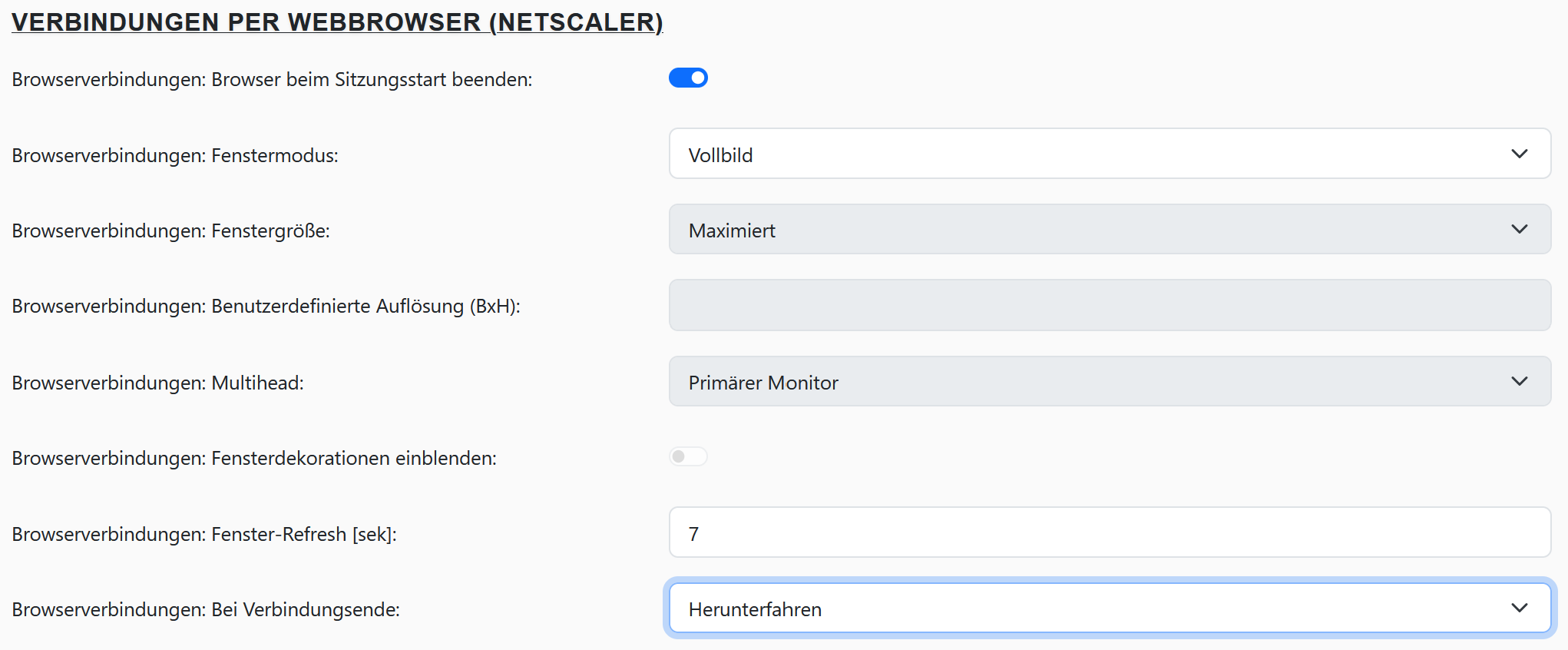
Unter der Überschrift „Verbindungen per Webbrowser (NetScaler)“ finden Sie Optionen, die für im Browser gestartete Citrix-Sitzungen gelten.
Hier kann beispielsweise festgelegt werden, dass der Browser nach dem Start einer Verbindung automatisch geschlossen wird. Ebenso lassen sich Optionen für das Verhalten beim Verbindungsende dieser Sitzungen konfigurieren.