Wiki-Quellcode von 3.D.C. Hotkey-Konfiguration

Version 3.1 von paul am 2020/08/11 11:10

Zeige letzte Bearbeiter
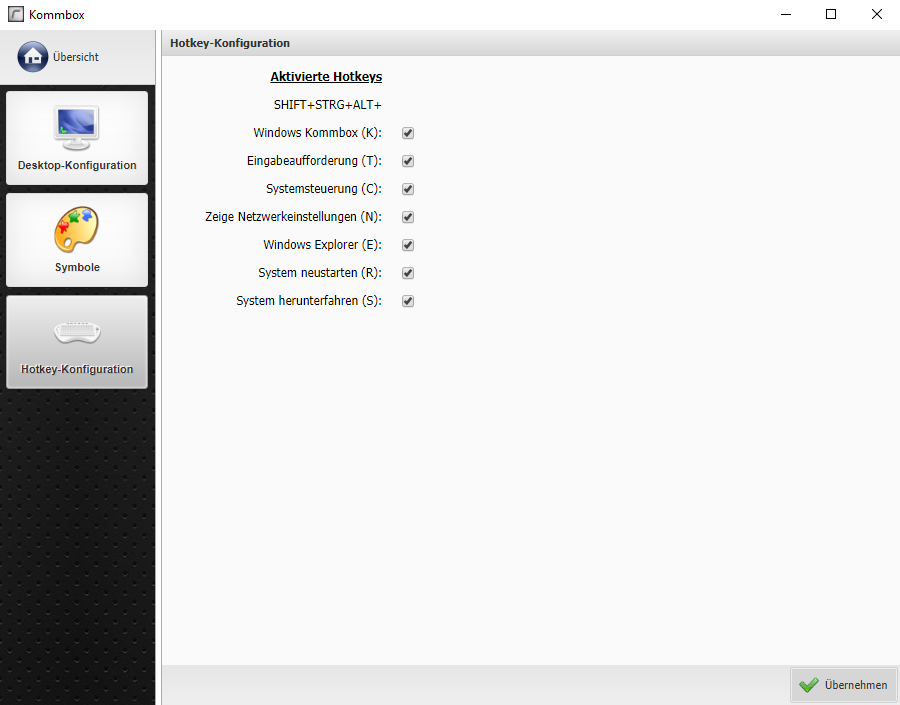
1 Rangee Kommbox für Windows bietet mit dem Windows Kommbox Hotkey Manager eine nützliche Applikation, mit der der Anwender schnellen Zugang zu bestimmten Informationen und Anwendungen hat.
2
3 Sollten einzelne Hotkeys nicht benötigt / erwünscht sein, können sie einfach abgewählt werden.
4
5 (% class="relative-table wrapped" style="width: 30.8283%;" %)
6 |(((
7 (% class="strong" %)**SHIFT + STRG + ALT + K**
8
9 )))|(((
10 Startet die Windows Kommbox
11 )))
12 |(((
13 (% class="strong" %)**SHIFT + STRG + ALT + T**
14
15 )))|(((
16 Öffnet die Eingabeaufforderung im Heimverzeichnis des aktuellen Windows-Benutzers
17 )))
18 |(((
19 (% class="strong" %)**SHIFT + STRG + ALT + C**
20 )))|(((
21 Öffnet die Systemsteuerung (Control)
22 )))
23 |(((
24 (% class="strong" %)**SHIFT + STRG + ALT + N**
25
26 )))|(((
27 Zeigt die Netzwerkkonfiguration
28 )))
29 |(((
30 (% class="strong" %)**SHIFT + STRG + ALT + E**
31
32 )))|(((
33 Öffnet den Windows Explorer
34 )))
35 |(((
36 (% class="strong" %)**SHIFT + STRG + ALT + R**
37
38 )))|(((
39 Startet das System nach 10 Sekunden neu
40 )))
41 |(((
42 (% class="strong" %)**SHIFT + STRG + ALT + S**
43
44 )))|(((
45 Fährt das System nach 10 Sekunden herunter
46 )))
47
48 (% class="auto-cursor-target" %)
49 \\
50
51 {{note}}
52 Werden alle Hotkeys abgewählt, beendet sich das Programm nach einem Klick auf "Übernehmen".
53
54 Möchten Sie Windows Kommbox Hotkey Manager wieder verwenden, ist nach der Auswahl der Hotkeys und einem Klick auf Übernehmen ein Neustart nötig!
55 {{/note}}
56
57 (% class="auto-cursor-target" %)
58 \\
59
60 (% class="auto-cursor-target" %)
61 [[image:attach:kb hotkeys.png]]