

2.E.E TCMS
Unter TCMS wird konfiguriert mit welchem Managementserver sich der Client verbinden soll und wann eine Konfiguration angewendet wird. Zusätzlich kann hierüber definiert werden ob und wann der Client eine komplette Spiefelung des TCMS-Repository durchführen soll.
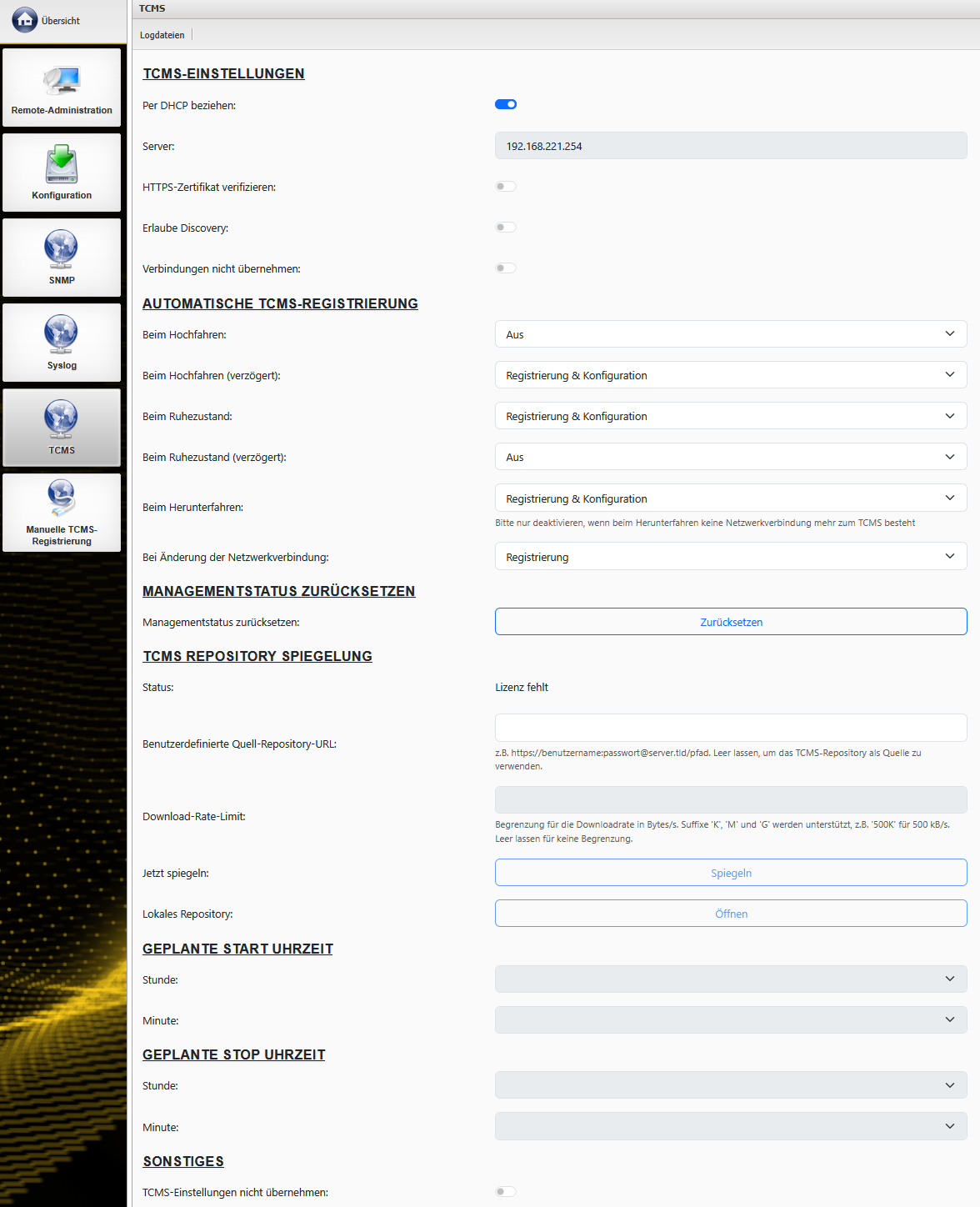
Abbildung TCMS-Einstellungen RangeeOS
Einstellungen
| Parameter | Bedeutung | Standard |
|---|---|---|
TCMS-Einstellungen | ||
| Per DHCP beziehen | Ist diese Option aktiviert sucht der Client in seinem DHCP Lease nach dem Tag 210. | aktiviert |
| Server | In diesem Feld wird die aktuell genutzte TCMS Serveradresse angezeigt bzw. konfiguriert. Ab Werk ist hier defaulttcms hinterlegt. Zeigt dieser Hostname per DNS auf Ihrem TCMS, melden sich Client hier automatisch. | defaulttcms |
| HTTPS-Zertifikat verifizieren | Ist diese Option gesetzt, kann sich der Client nur zum TCMS Verbindungen, wenn der TCMS ein überprüfbares Webserverzertifikat hinterlegt hat. | deaktiviert |
| Erlaube Discovery | Ist diese Option aktiviert, kann ein TCMS einen Client mit der Option per IP-Adresse hinzufügen aufnehmen. | aktiviert |
| Verbindungen nicht übernehmen | Wird diese Option gesetzt, werden konfigurierte Verbindungen aus einer TCMS-Konfiguration nicht übernommen | deaktiviert |
Automatische TCMS-Registrierung | ||
| Beim Hochfahren | Findet direkt nach dem einrichten der Netzwerkparameter statt. Wenn hier Registrierung und Konfiguration ausgewählt ist, werden anstehende Softwareupdates während des Gerätestarts ausgeführt. Eine Nutzung ist dann erst nach Abschluss des Updates möglich | Aus |
| Beim Hochfahren verzögert | Findet nach dem laden der Grafischen Benutzeroberfläche statt. Wenn hier Registrierung und Konfiguration ausgewählt ist, werden anstehende Softwareupdates im Hintergrund heruntergeladen und spätesten beim nächsten Neustart angewendet. Über die Einstellungen unter "Software-Aktualisierung" können anstehende Updates auch nach einer Gewissen Leerlaufzeit automatisch ausgeführt werden. | Registrierung und Konfiguration |
| Beim Ruhezustand | Findet vor dem Wechsel in den Standby statt. Wenn hier Registrierung und Konfiguration gewählt ist und ein anstehendes Softwareupdate erkannt wird, wird statt dem Standby ein herunterfahren ausgeführt und das Update installiert. | Registrierung und Konfiguration |
| Beim Ruhezustand (verzögert) | Findet nach dem Aufwachen aus dem Standby statt. Wenn hier Registrierung und Konfiguration ausgewählt ist, werden anstehende Softwareupdates im Hintergrund heruntergeladen und spätesten beim nächsten Neustart angewendet. Über die Einstellungen unter "Software-Aktualisierung" können anstehende Updates auch nach einer Gewissen Leerlaufzeit automatisch ausgeführt werden. | Aus |
| Beim Herunterfahren | Findet beim Herunterfahren es Clients statt. Anstehende Softwareupdates werden angewendet. | Registrierung und Konfiguration |
| Bei Änderung der Netzwerkverbindung | Findet bei Änderungen der Netzwerkverbindung statt. Z.B.: beim wechsel von W-LAN auf Ethernet oder Start einer VPN Verbindung | Registrierung |
Managementstatus zurücksetzen | ||
| Managementstatus zurücksetzen | Über diese Schaltfläche wird der hinterlegte Server-Eintrag gelöscht, TCMS-VPN Verbindungen entfernt und die zuletzt erhaltene TCMS-Gruppenkonfiguration vom Gerät gelöscht. | deaktiviert |
TCMS Repository Spiegelung | ||
| Status | Zeigt den aktuellen Status der TCMS Repository Spiegelung an. Sollte keine Lizenz hierzu vorhanden sein, wird Lizenz fehlt angezeigt | |
| Benutzerdefinierte Quell-Repository-URL | Definiert einen alternative Datenquelle im Format https://benutzername:passwort@server.tld/pfad welche auf den Client gespiegelt werden soll. Wird hier nichts eingetragen, wird der aktuell hinterlegte TCMS-Server als Repository Quelle verwendet. | |
| Download-Rate-Limit | Mit dieser Option kann die die Downloadrate für die Spiegelung begranzt werden. Hierbei werden Suffixe 'K', 'M' und 'G' werden unterstützt, z.B. '500K' für 500 kB/s. Leer lassen für keine Begrenzung. | |
| Jetzt spiegeln | Diese Schaltfläche startet sofort die Spiegelung | |
| Lokales Repository | Über diesen Button können die Daten im lokalen Repository angezeigt werden | |
Geplante Start Uhrzeit | ||
| Stunde | Tägliche startzeit für eine automatische synchronisierung des Repositories | |
| Minute | ||
Geplante Stop Uhrzeit | ||
| Stunde | Tägliche Stopzeit für die automatische synchronisierung. | |
| Minute | ||
Sonstiges | ||
| TCMS-Einstellungen nicht übernehmen | Wenn aktiviert, ignoriert der Client die vom TCMS übermittelten Einstellungen zur TCMS-Konfiguration. | |