

2.D.E Bildschirmfotos
Version 2.1 von Tobias Wintrich am 2025/10/17 15:27
RangeeOS bietet die Möglichkeit Bildschirmfotos (Screenshots) auf verschiedene Weise zu erstellen und abzulegen.
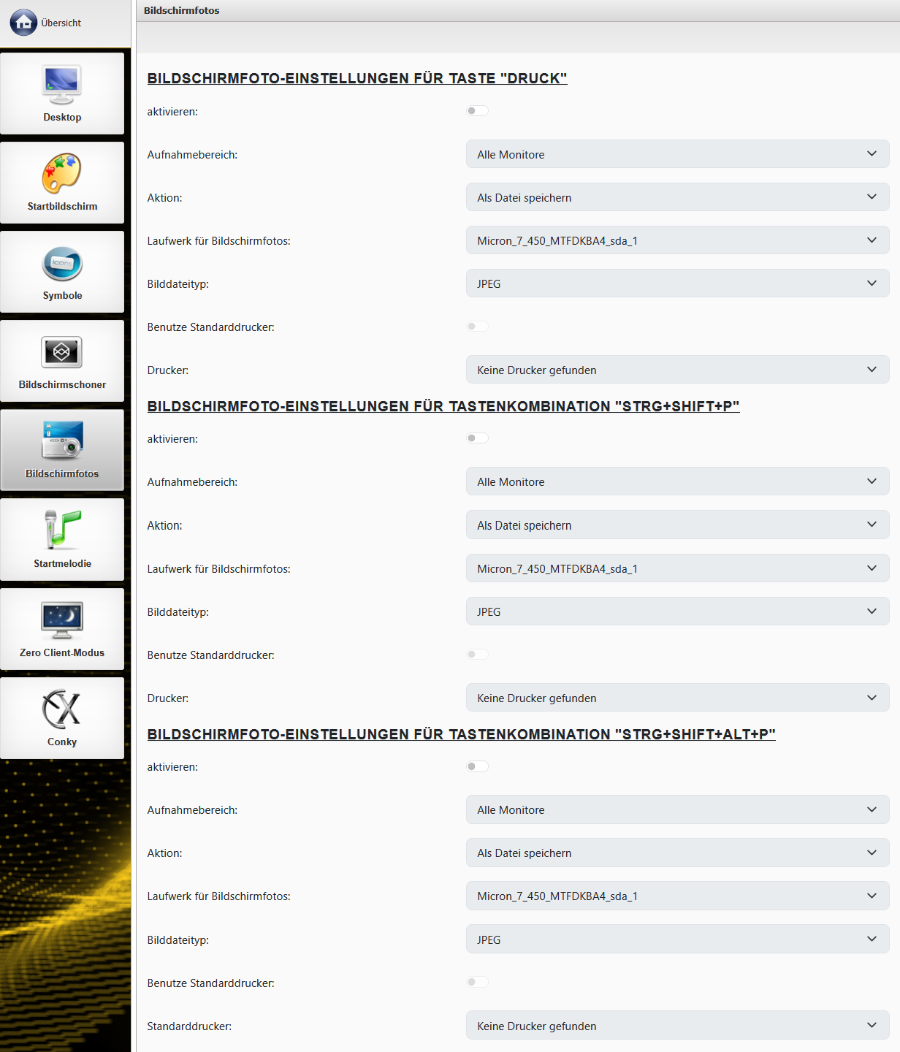
Abbildung Bildschirmfotokonfiguration RangeeOS
Einstellungen
Über das Modul können Optionen für diese 3 Tastatureingaben separat definiert werden:
- Taste Druck
- Tastenkombination STRG + SHIFT + P
- Tastenkombination STRG + ALT + SHIFT + P
| Parameter | Bedeutung | Standard |
|---|---|---|
| aktivieren | Aktiviert die Funktion für die entsprechende Taste | deaktiviert |
| Aufnahmebereich | Definiert welcher Bereich als Screenshot gespeichert werden soll. Zur Auswahl stehen:
Bei Nutzung der Option Ausgewählter Bereich verwandelt sich der Maus Cursor nach Aktivierung in ein Kreuz. Es kann per Drag & Drop ein Bereich markiert werden. | Alle Monitore |
| Aktion | Definiert was mit dem Bildschirmfoto passieren soll:
| |
| Laufwerk für Bildschirmfotos | Nur mit Aktion Als Datei Speichern. Definieren Sie ein eingebundenes Laufwerk auf dem das Bildschirmfoto gespeichert werden sollen. | |
| Bilddateityp | Nur mit Aktion Als Datei Speichern. Definieren Sie das Dateiformat in dem das Foto gespeichert werden soll. | |
| Benutze Standarddrucker | Nur mit Aktion Drucken. Ist diese Option aktiviert, wird das Bildschirmfoto immer auf dem Standarddrucker des Geräts ausgedruckt. | deaktiviert |
| Drucker | Nur mit Aktion Drucken. Definiert einen festen Drucker auf das Bildschirmfoto gedruckt werden soll. |