

2.D.A Desktop
Im Bereich Desktop nehmen Sie Einstellungen zur Sprache der Kommbox, der Taskleiste und des Desktops vor. Zusätzlich können Sie hier ein Hilfecenter für die Endbenutzer konfigurieren um Ihnen zugriff auf zusätzliche Supportinformationen zu liefern.
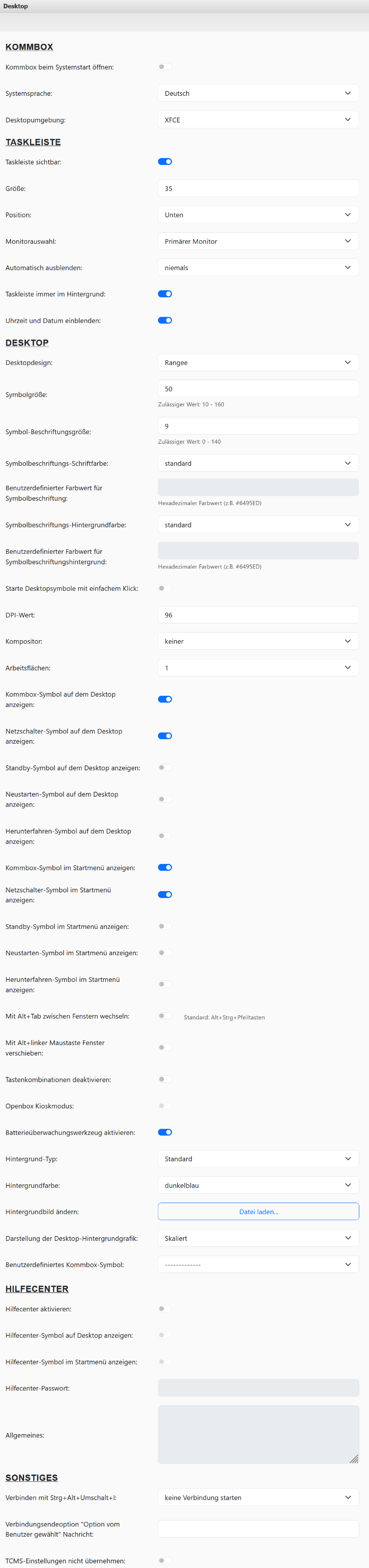
Einstellungen
| Parameter | Bedeutung | Standard |
|---|---|---|
Kommbox | ||
| Kommbox beim Systemstart öffnen | Ist diese Option aktiviert, öffnet sich die Kommbox beim Sytemstart automatisch | deaktiviert |
| Systemsprache | Mit dieser Option definieren Sie die Systemsprache. Zur Auswahl stehen:
| Deutsch |
| Desktopumgebung | Mit dieser Option definieren Sie welche Desktop Umgebung geladen werden soll. Zu Auswahl stehen:
| XFCE |
Taskleiste | ||
| Taskleiste sichtbar | Definiert ob die Taskleiste sichtbar sein soll oder nicht | aktiviert |
| Größe | Gibt die Größe der Taskleistein Pixeln an | 35 |
| Position | Definiert die Position der Taskleiste. Zur Auswahl stehen Oben oder Unten | Unten |
| Monitorauswahl | Gibt an auf welchem Monitor die Taskleiste angezeigt werden soll. Zur Auswahl steht:
| Primärer Monitor |
| Automatisch ausblenden | Gibt an ob die Taskbar automatisch ausgeblendet werden soll. Es kann gewählt werden zwischen:
| niemals |
| Taskleiste immer im Hintergrund | Wenn aktiviert, können Sich Anwendungen über die Taskleiste legen. | aktiviert |
| Uhrzeit und Datum einblenden | Wenn aktiviert werden Datum und Uhrzeit rechts auf der Taskleiste angezeigt. | aktiviert |
Desktop | ||
| Desktopdesign | Mit dieser Option passen Sie die Fenster- und Taskleistendarstellung des lokalen Systems an. | Rangee |
| Symbolgröße | Konfiguriert die Größe der Desktop Icons in Pixel | 50 |
| Symbol-Beschriftungsgröße | Passt die Größe der Desktop-Symbol Beschriftung an | |
| Symbolbeschriftungs-Schriftfarbe | Gibt vor, welche Schriftfarbe bei den Desktopsymbolen verwendet werden soll | standard |
| Benutzerdefinierter Farbwert für Symbolbeschriftung | Falls bei Symbolbeschriftungs-Schriftfarbe die Option benutzerdefiniert gewählt ist, kann hierüber ein Farbcode in Hexadazimal form angegeben werden (z.B.: #6495ED) | |
| Symbolbeschriftungs-Hintergrundfarbe | Definiert die Farbe welche im Hintergrund der Desktopsymbilbischriftung angezeigt werden soll | standard |
| Benutzerdefinierter Farbwert für Symbolbeschriftungshintergrund | Falls bei Symbolbeschriftungs-Hintergrundfarbe die Option benutzerdefiniert gewählt ist, kann hierüber ein Farbcode in Hexadazimal form angegeben werden (z.B.: #6495ED) | |
| Starte Desktopsymbole mit einfachem Klick | Wenn diese Option aktiviert ist, können lokale Anwendung mit einem einfachen Klick gestartet werden | deaktiviert |
| DPI-Wert | Über diese Option kann die lokale DPI Skalierung konfiguriert werden. Der Standardwert 96 entspricht hierbei 100%. | 96 |
| Kompositor | Der Kompositor aktiviert ein Grafisches Overlay auf Linux Systemen welcher Transparenzen und zusätzliche Fenstereffekte erlaubt. Es stehen 2 Kompositoren zur Auswahl:
| aus |
| Arbeitsflächen | Anzahl der zu erstellen den Desktop. Ein Wechsel auf einen Desktop ist über die Taskleiste oder den Shortcut ... möglich | 1 |
| Kommbox-Symbol auf dem Desktop anzeigen | Aktiviert welche dieser Symbole als Icon auf dem Desktop oder im Startmenü angezeigt werden sollen. Das Netzschalter-Symbol biete dem User die Auswahl zwischen Standby, Neustarten und Herunterfahren. Wenn der Client eine Benutzeranmeldung über das Active Directory konfiguriert hat, werden hier ebenfalls Optionen zum Sperren und Abmelden angeboten. | aktiviert |
| Netzschalter-Symbol auf dem Desktop anzeigen | aktiviert | |
| Standby-Symbol auf dem Desktop anzeigen | deaktiviert | |
| Neustarten-Symbol auf dem Desktop anzeigen | deaktiviert | |
| Herunterfahren-Symbol auf dem Desktop anzeigen | deaktiviert | |
| Kommbox-Symbol im Startmenü anzeigen | aktiviert | |
| Netzschalter-Symbol im Startmenü anzeigen | aktiviert | |
| Standby-Symbol im Startmenü anzeigen | deaktiviert | |
| Neustarten-Symbol im Startmenü anzeigen | deaktiviert | |
| Herunterfahren-Symbol im Startmenü anzeigen | deaktiviert | |
| Mit Alt+Tab zwischen Fenstern wechseln | Wird diese Option aktiviert, kann lokal über ALT + TAB zwischen aktiven Anwendungen gewechselt werden. Standard unter RangeeOS ist ALT + STRG + Pfeiltasten . Diese Option hat keine Auswirkung auf die ALT + TAB Funktion innerhalb einer Remotesitzung | deaktiviert |
| Mit Alt+linker Maustaste Fenster verschieben | Ist diese Option aktiviert können lokale Fenster durch das Drücken und Halten von ALT und der Linken Maustaste verschieben werden. | deaktiviert |
| Tastenkombinationen deaktivieren | Diese Option deaktiviert unsere Lokalen Tastaturkombination. Eine Übersicht über die von RangeeOS bereigestellten Shotcuts finden Sie unter:
| |
| Openbox Kioskmodus | ||
| Batterieüberwachungswerkzeug aktivieren | ||
| Hintergrund-Typ | ||
| Hintergrundfarbe | ||
| Hintergrundbild ändern | ||
| Darstellung der Desktop-Hintergrundgrafik | ||
| Benutzerdefiniertes Kommbox-Symbol | ||
Hilfecenter | ||
| Hilfecenter aktivieren | ||
| Hilfecenter-Symbol auf Desktop anzeigen | ||
| Hilfecenter-Symbol im Startmenü anzeigen | ||
| Hilfecenter-Passwort: | ||
| Allgemeines | ||
Sonstiges | ||
| Verbinden mit Strg+Alt+Umschalt+I | ||
| Verbindungsendeoption "Option vom Benutzer gewählt" Nachricht | ||
| TCMS-Einstellungen nicht übernehmen | ||